Configuração de dados
Administração de Fontes
Cadastre e mantenha as fontes de dados usadas pelo Lex Privacy AI, acompanhando conexões, documentos e status de processamento.
Visão geral
1. Para que serve
Use o módulo Admin Fontes para consultar as fontes cadastradas, criar uma nova fonte, editar seus metadados, testar conexões, sincronizar documentos e remover fontes administradas.
A tela separa fontes cadastradas pela administração de fontes provenientes de configuração externa. As ações de editar e remover ficam disponíveis para as fontes que podem ser administradas na tela.
Consulta
2. Localizar uma fonte
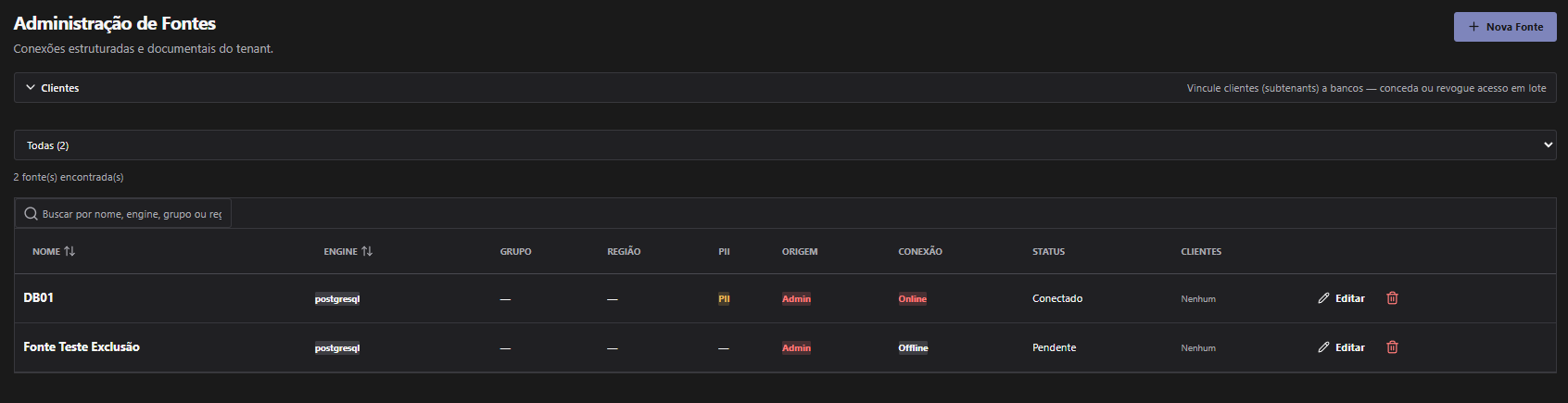
Use o campo Buscar por nome, engine, grupo ou região para restringir a lista. O seletor de quantidade ou origem permite escolher o conjunto exibido quando disponível.
A tabela pode apresentar nome, mecanismo, grupo, região, indicação de PII, origem, conexão, status, clientes e ações.
Cadastro
3. Criar uma fonte
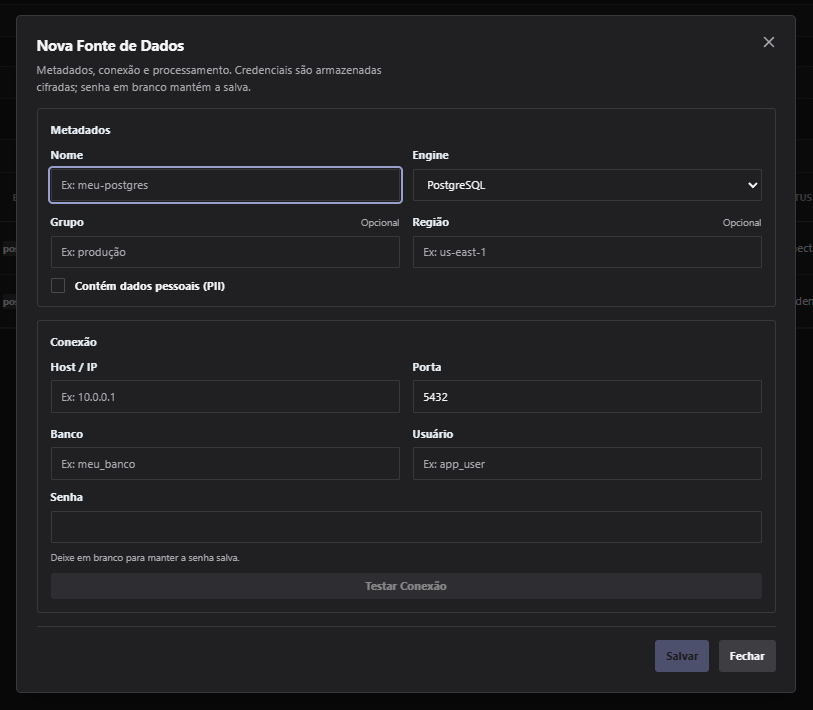
- Clique em + Nova Fonte.
- Preencha o nome e selecione o mecanismo.
- Informe grupo, região e se a fonte contém dados pessoais.
- Para bancos, preencha host/IP, porta, banco, usuário e senha.
- Clique em Testar Conexão.
- Revise o resultado do teste e clique em Salvar.
Os mecanismos disponíveis incluem bancos relacionais, MongoDB, API REST, File Server, Google Drive, OneDrive e SharePoint. Os campos adicionais dependem do mecanismo escolhido.
Metadados
4. Campos principais
| Campo | Descrição |
|---|---|
| Nome | Identificação da fonte na aplicação. |
| Engine | Mecanismo ou tipo de fonte. |
| Grupo | Agrupamento lógico da fonte. |
| Região | Região informada para a fonte. |
| Contém dados pessoais (PII) | Indica se a fonte contém dados pessoais. |
| Host/IP e porta | Endereço e porta usados na conexão com bancos. |
| Banco e usuário | Dados de identificação da conexão. |
| Senha | Credencial usada no teste e na conexão. |
Validação
5. Testar e acompanhar a conexão
Para fontes de banco, Testar Conexão verifica se os dados informados permitem estabelecer a conexão e apresenta uma mensagem de sucesso ou falha. O botão depende do preenchimento do host e da porta.
Na listagem, a conexão e o status podem aparecer como online, offline, conectado, configurado, pendente, processando ou com falha, conforme o tipo da fonte e seu estado atual.
Fontes documentais
6. Configurar arquivos e serviços de documentos
Para Google Drive, informe o link ou ID da pasta, escolha se as subpastas serão incluídas e forneça a credencial quando necessário. Para OneDrive ou SharePoint, informe o link da pasta e os dados do aplicativo solicitados.
Para File Server, informe o diretório do servidor. A tela pode permitir seleção de arquivos em lote, com limite de até 100 arquivos e 1 GB por arquivo. Após o envio ou escaneamento, o processamento de OCR e indexação informa itens prontos, pendentes, em andamento e com falha.
Manutenção
7. Editar ou remover uma fonte
- Localize a fonte na tabela.
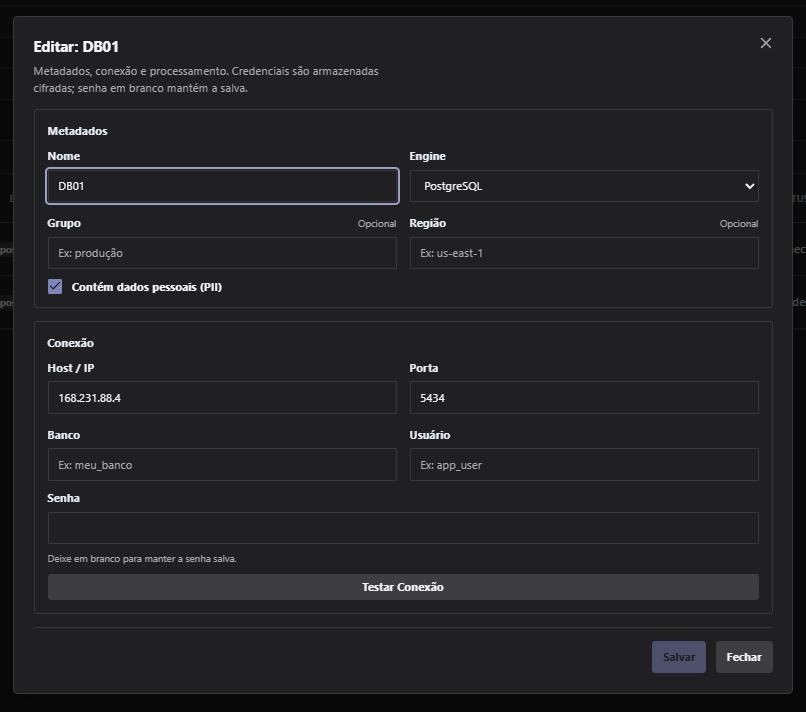
- Clique em Editar para abrir os dados administráveis.
- Revise os metadados e as configurações específicas do mecanismo.
- Teste a conexão ou o acesso, quando aplicável.
- Clique em Salvar ou Cancelar.
Para remover, clique em Remover e confirme o diálogo apresentado. A confirmação informa que a fonte será removida permanentemente e que a ação não pode ser desfeita.
7.1 Gerenciar uma Fonte
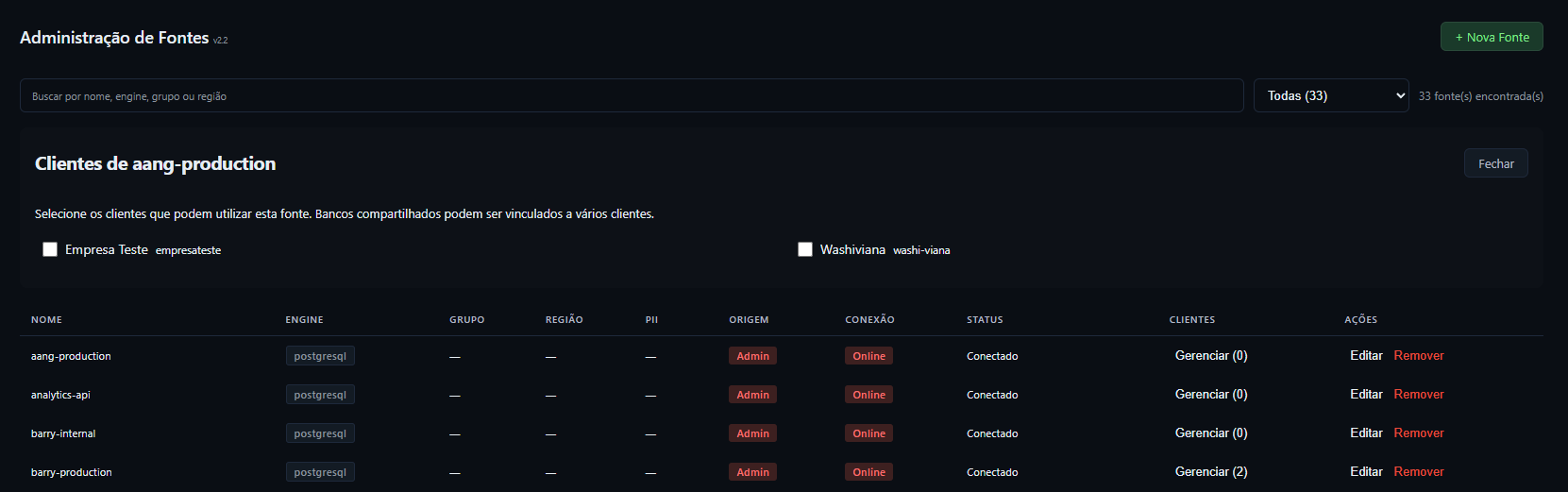
- Localize a fonte na tabela.
- Clique em Gerenciar para abrir os clientes que podem utilizar a fonte.
- Selecione os clientes que podem utilizar esta fonte.
- Clique em Fechar.
Resumo
8. Principais fluxos
- Cadastrar banco: Nova Fonte → metadados → conexão → Testar Conexão → Salvar.
- Cadastrar documentos: Nova Fonte → escolher tipo documental → configurar pasta ou diretório → sincronizar ou escanear → acompanhar processamento.
- Atualizar fonte: localizar → Editar → revisar → testar, quando aplicável → Salvar.
- Remover: localizar → Remover → confirmar a operação.