Controle de acesso
Gestão de Usuários
Cadastre usuários, associe perfis de acesso e mantenha o controle das contas autorizadas a utilizar o sistema.
Visão geral
1. Para que serve
O módulo Admin Usuários permite consultar as contas cadastradas, criar novos usuários, editar nome e perfil e remover uma conta.
A tabela apresenta o e-mail, o nome, o perfil, o status, a data de criação e as ações disponíveis. Os dados exibidos nas imagens são exemplos de ambiente.

Cadastro
2. Campos do usuário
| Campo | Descrição | Quando utilizado |
|---|---|---|
| Identificador de acesso do usuário. | Cadastro; fica indisponível para edição. | |
| Senha | Credencial inicial da conta. | Exigida na criação de um novo usuário; não aparece no formulário de edição. |
| Nome | Nome de exibição do usuário. | Cadastro e edição. |
| Perfil | Perfil de acesso atribuído à conta. | Cadastro e edição. |
Os perfis apresentados no formulário são Usuário Comum, DPO, TI e Gestor (Admin). O efeito de cada perfil deve ser interpretado conforme as permissões configuradas no ambiente.
Novo usuário
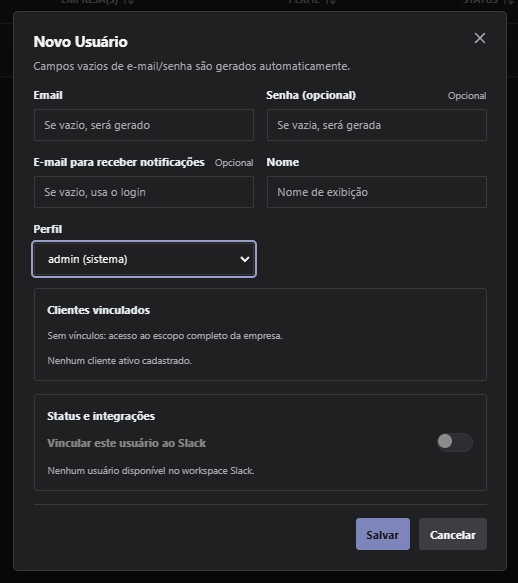
3. Cadastrar um usuário
- Clique em + Novo Usuário.
- Informe o e-mail e a senha inicial.
- Preencha o nome de exibição.
- Selecione o perfil.
- Selecione o vínculo de Clientes vinculado a empresa.
- Selecione o vínculo com Slack.
- Clique em Salvar.
- Confira a mensagem apresentada e a nova linha na tabela.
O e-mail e a senha são necessários para criar a conta. A tela informa erro quando o cadastro não pode ser salvo.
Atualização
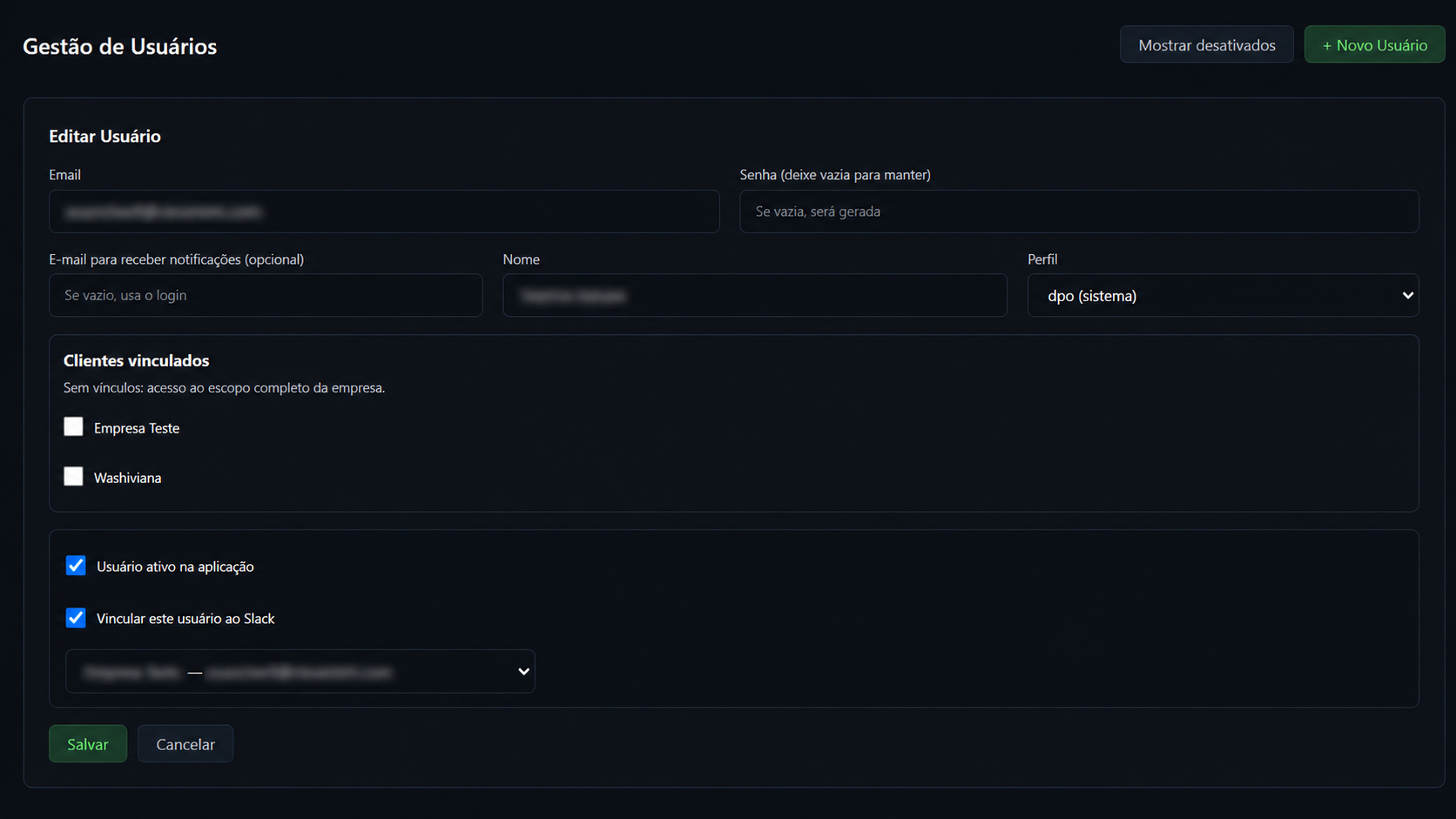
4. Editar um usuário
- Localize o usuário na tabela.
- Clique em Editar.
- Revise ou altere o nome de exibição.
- Selecione outro perfil, quando necessário.
- Revise ou altere o vínculo de cliente, ferramentas.
- Clique em Salvar ou em Cancelar para abandonar a alteração.
O e-mail da conta é apresentado, mas permanece bloqueado durante a edição. A senha não é alterada por esse formulário.
Acesso
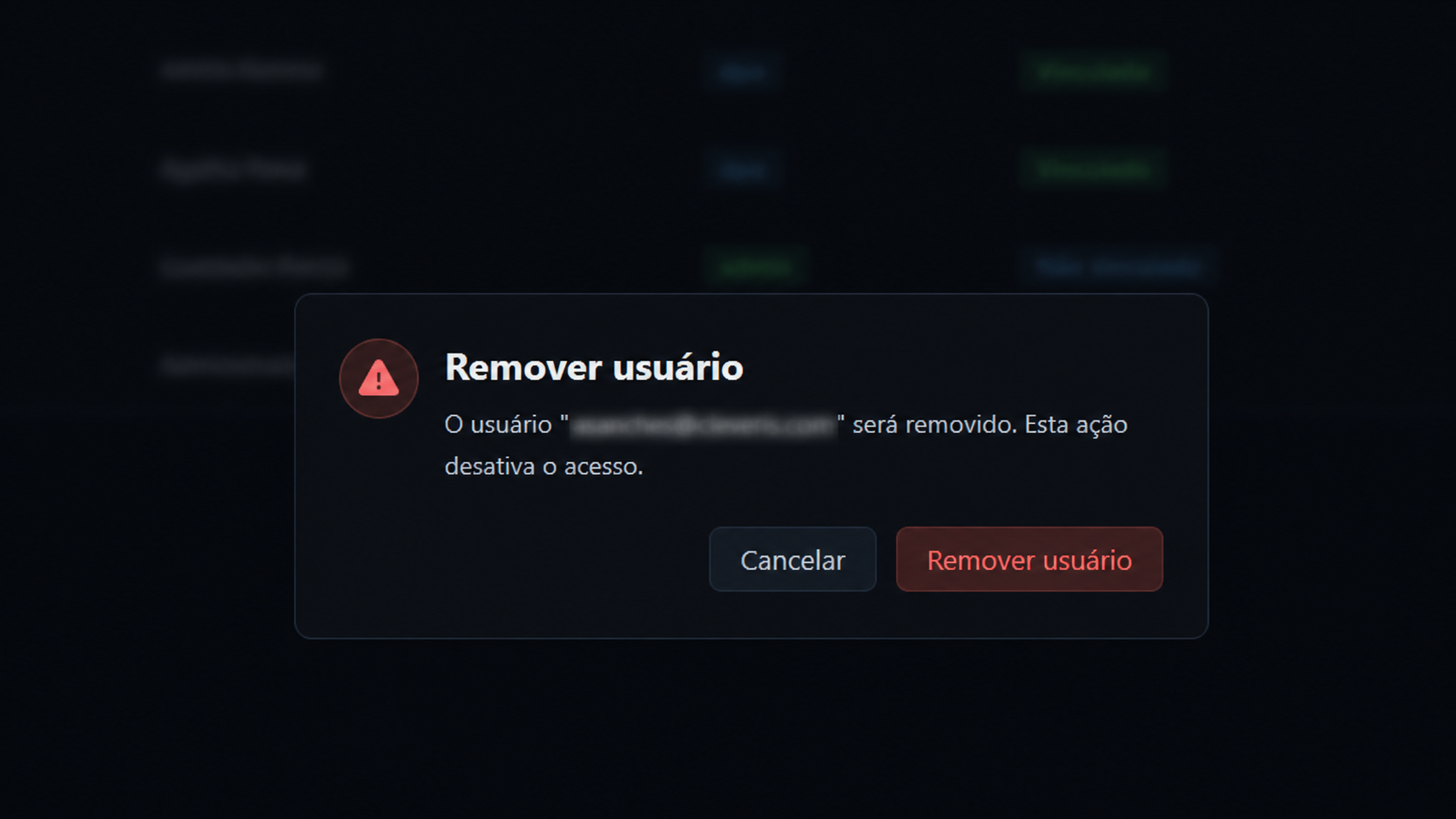
5. Remover um usuário
- Clique em Remover na linha do usuário.
- Leia a confirmação exibida.
- Confirme em Remover usuário para concluir.
- Cancele se não quiser prosseguir.
A confirmação informa que a ação remove o usuário e desativa seu acesso. Não confirme a operação sem revisar a conta selecionada.
Consulta
6. Interpretar a listagem
O status indica se a conta está ativa ou inativa. O perfil aparece com o nome amigável correspondente ao valor atribuído, e a data de criação registra quando a conta foi cadastrada.
Quando não há usuários, a tela informa que nenhum usuário está cadastrado. Durante o carregamento ou em caso de falha, a interface apresenta o estado correspondente e permite tentar novamente.
Segurança
7. Permissões e cuidados
As operações de gestão exigem a capacidade administrativa de gerenciamento de usuários. A autorização efetiva depende do perfil e da identidade autenticada.
Resumo
8. Principais fluxos
- Criar: Novo Usuário → preencher campos → selecionar perfil → Salvar.
- Editar: localizar conta → Editar → alterar nome ou perfil → Salvar.
- Remover: localizar conta → Remover → revisar confirmação → confirmar.