Governança de dados
Linhagem
Consulte onde os dados pessoais foram encontrados, quais fontes participaram da consulta e quais informações foram retornadas.
Visão geral
1. Para que serve
O módulo Linhagem, apresentado na aplicação como Atlas de Privacidade, permite realizar uma consulta por CPF ou e-mail e acompanhar o caminho dos dados encontrados nas fontes autorizadas.
A visualização diferencia fontes com dados encontrados, fontes sem ocorrência e situações inconclusivas, como timeout ou erro.
Consulta
2. Realizar uma consulta
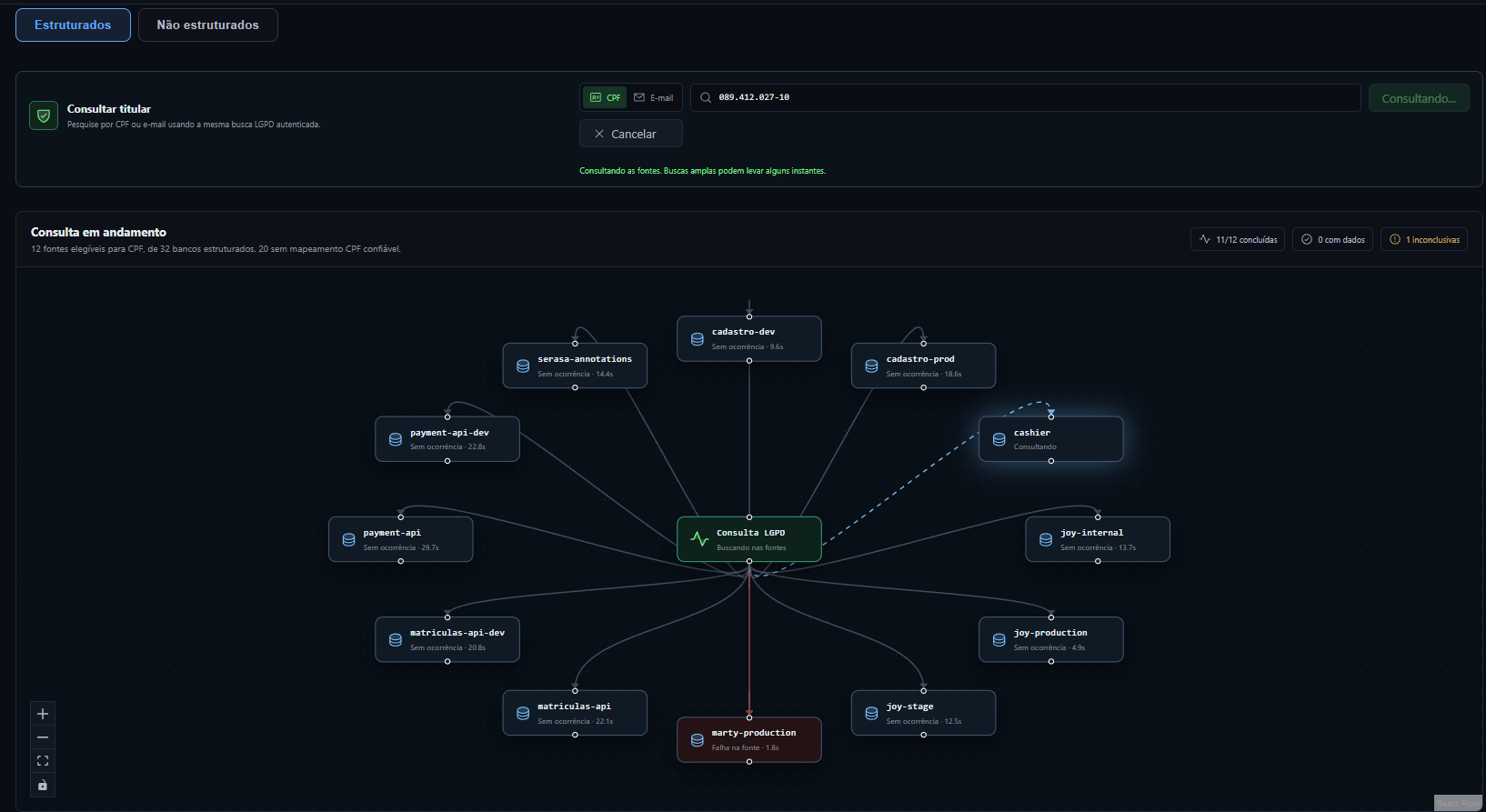
Na área Consultar titular, selecione o tipo de identificador, informe o valor e inicie a busca.
- Acesse Serviços → Linhagem.
- Escolha CPF ou E-mail.
- Informe o identificador no campo de pesquisa.
- Clique em Buscar dados.
- Aguarde o processamento das fontes.
A aplicação informa quando a consulta está em andamento e permite cancelá-la enquanto o processamento não terminou.
Refinamento
3. Filtrar a visualização
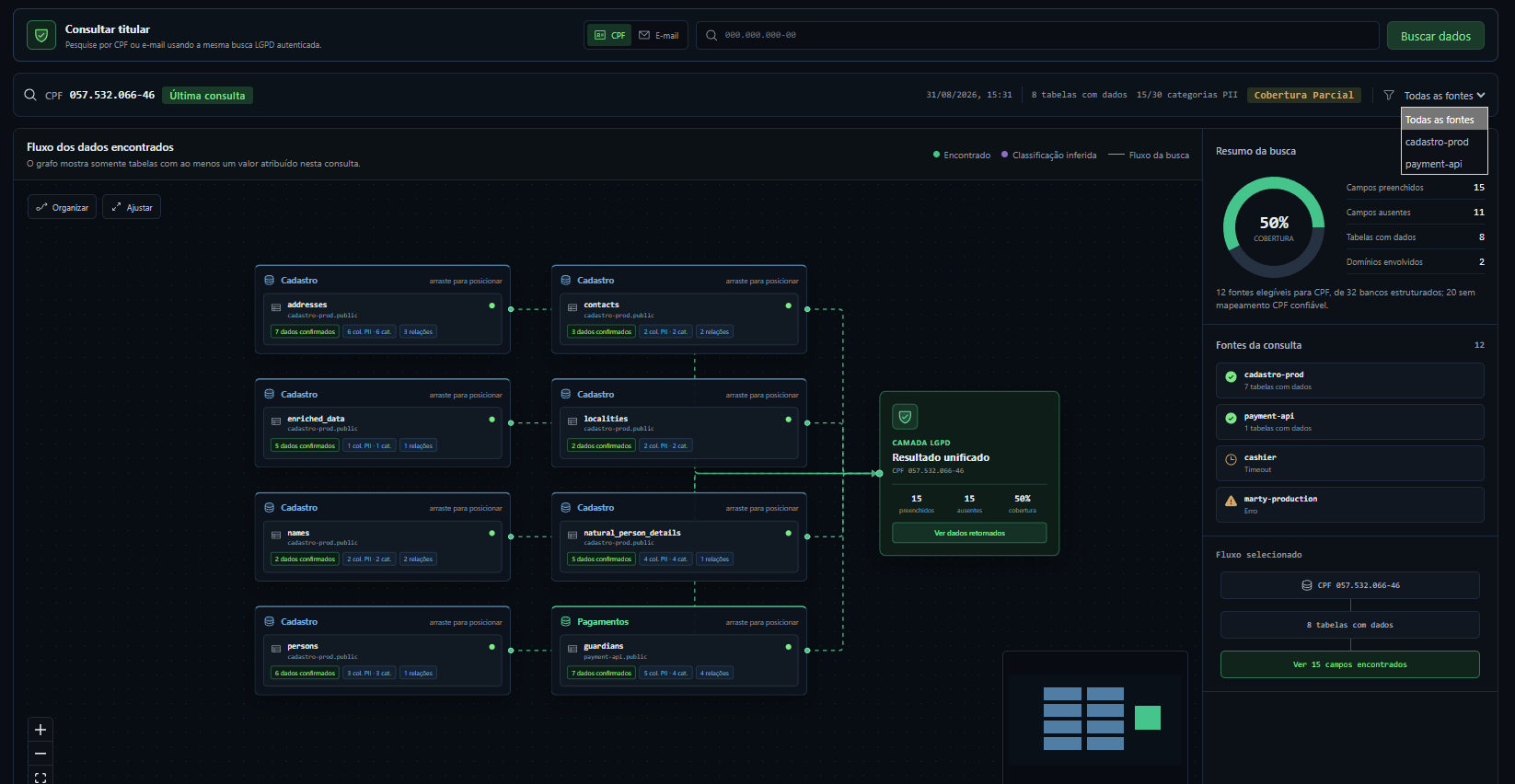
Depois de uma consulta, o resumo apresenta a opção Todas as fontes. Utilize esse filtro para restringir a visualização a uma fonte específica ou manter todas as fontes selecionadas.
Resultado
4. Consultar as fontes da busca
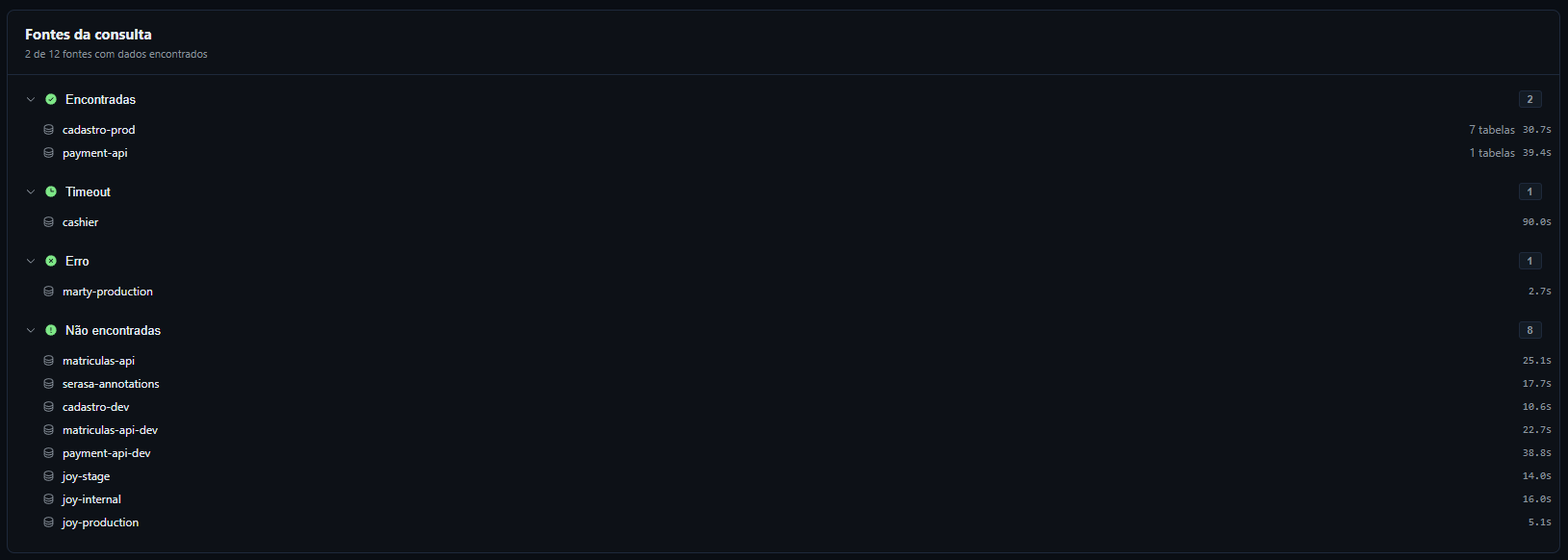
A seção Fontes da consulta agrupa as fontes conforme o resultado da busca:
| Grupo | Significado apresentado |
|---|---|
| Encontradas | Fontes nas quais foram localizados dados para a consulta. |
| Timeout | Fontes cujo processamento atingiu o tempo limite. |
| Erro | Fontes cujo processamento terminou com erro. |
| Não encontradas | Fontes sem ocorrência localizada para a consulta. |
Para cada fonte, a tela pode apresentar a quantidade de tabelas com dados e o tempo de processamento.
Visualização
5. Interpretar o fluxo dos dados
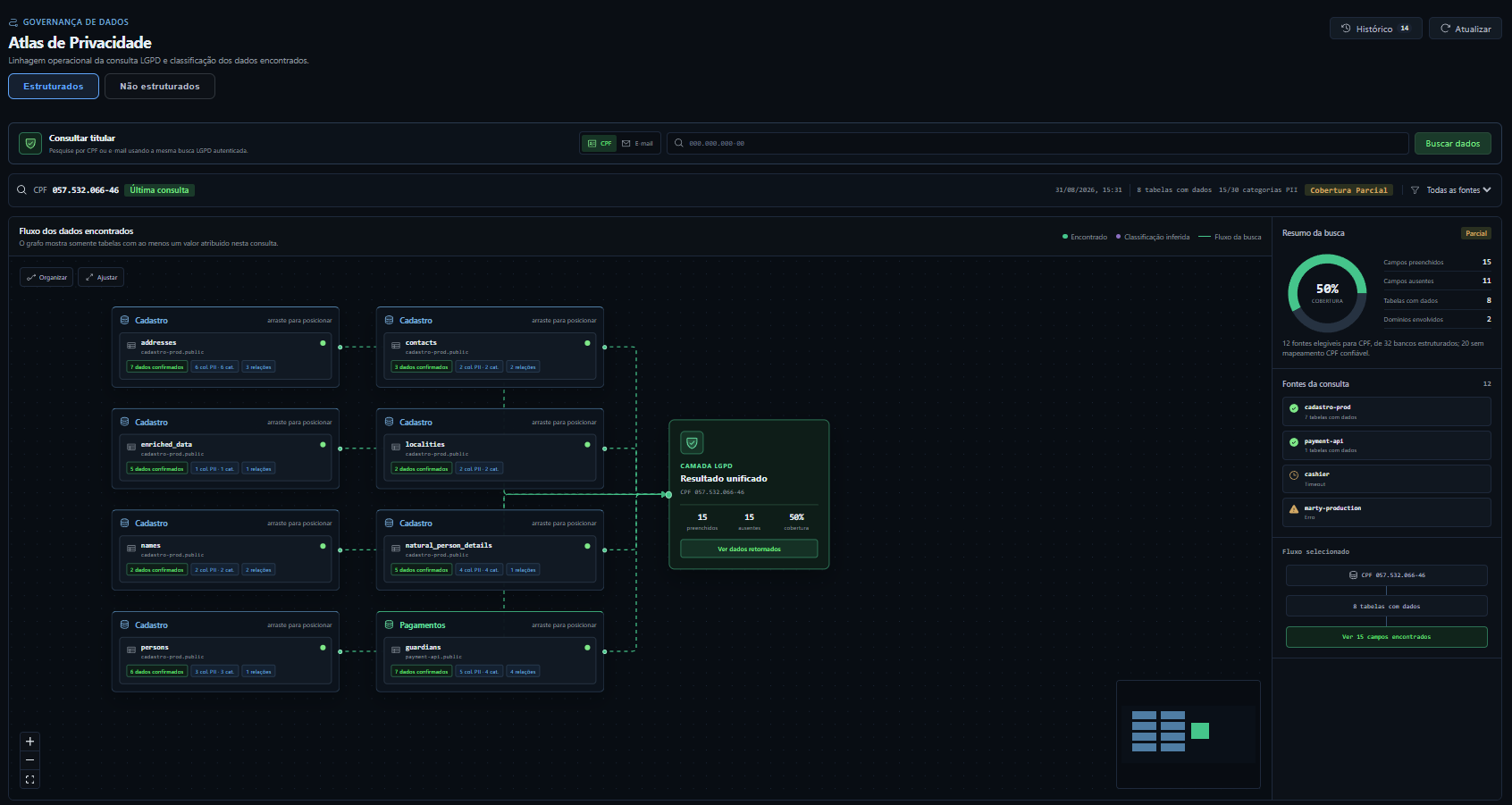
O grafo mostra as fontes e tabelas que participaram da consulta, conectadas ao resultado identificado. Cada cartão pode apresentar o nome da fonte, a tabela, dados confirmados, classificações PII e relações catalogadas.
Use Organizar para reorganizar a disposição visual e Ajustar para adequar a visualização do grafo à área disponível. A legenda diferencia dados encontrados, classificação inferida e fluxo da busca.
Uma consulta pode retornar resultados mesmo quando parte das fontes não conclui o processamento. Observe o status de cobertura e os avisos apresentados no resumo.
Detalhes
6. Visualizar dados retornados
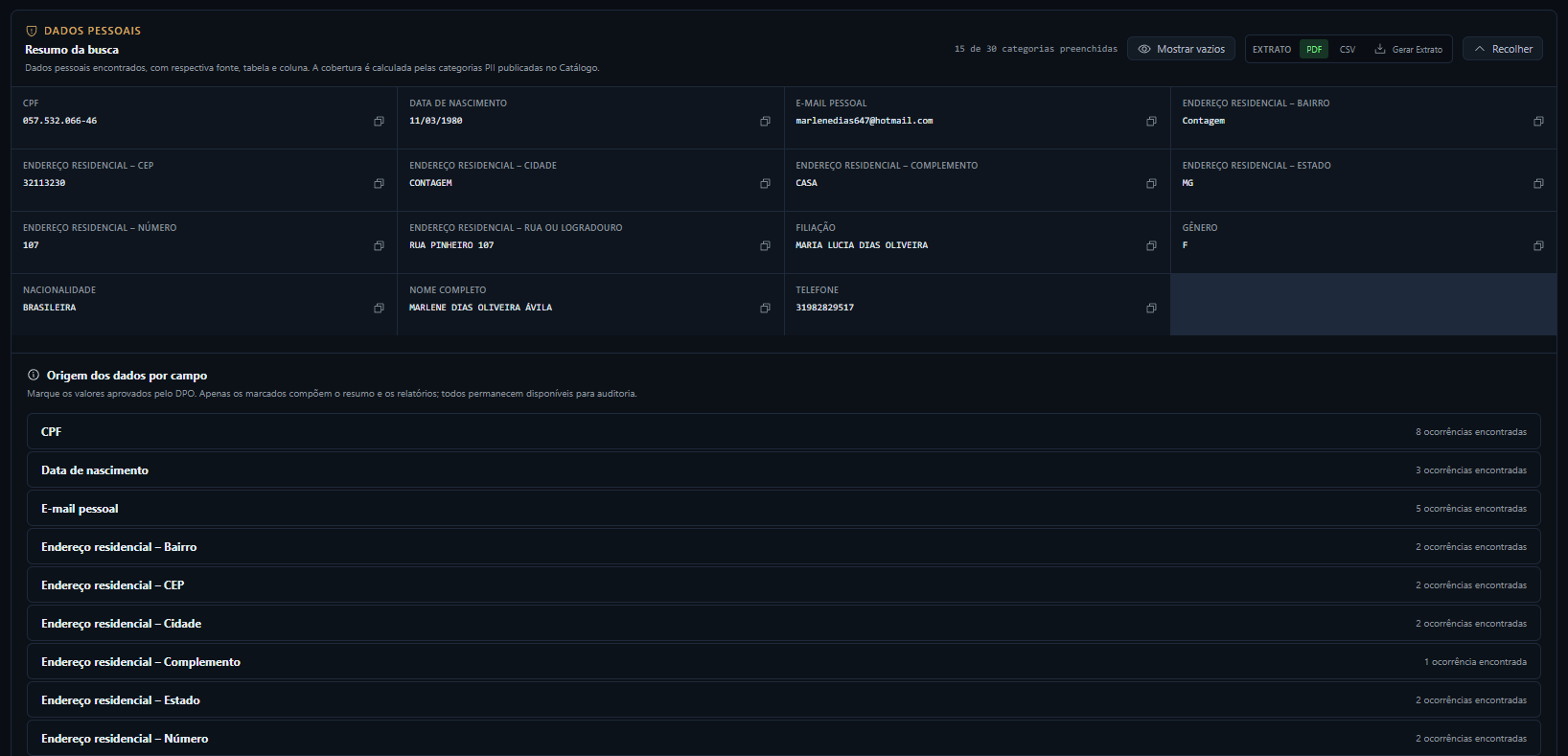
Clique em Ver dados retornados no cartão de resultado para abrir o resumo dos dados pessoais encontrados.
A tela apresenta os campos identificados, suas respectivas fontes e a cobertura da busca. É possível:
- mostrar ou ocultar campos vazios;
- recolher a área de detalhes;
- consultar a origem dos dados por campo;
- iniciar a geração de um extrato nos formatos disponibilizados.
Revisão
7. Aprovar valores para o resultado
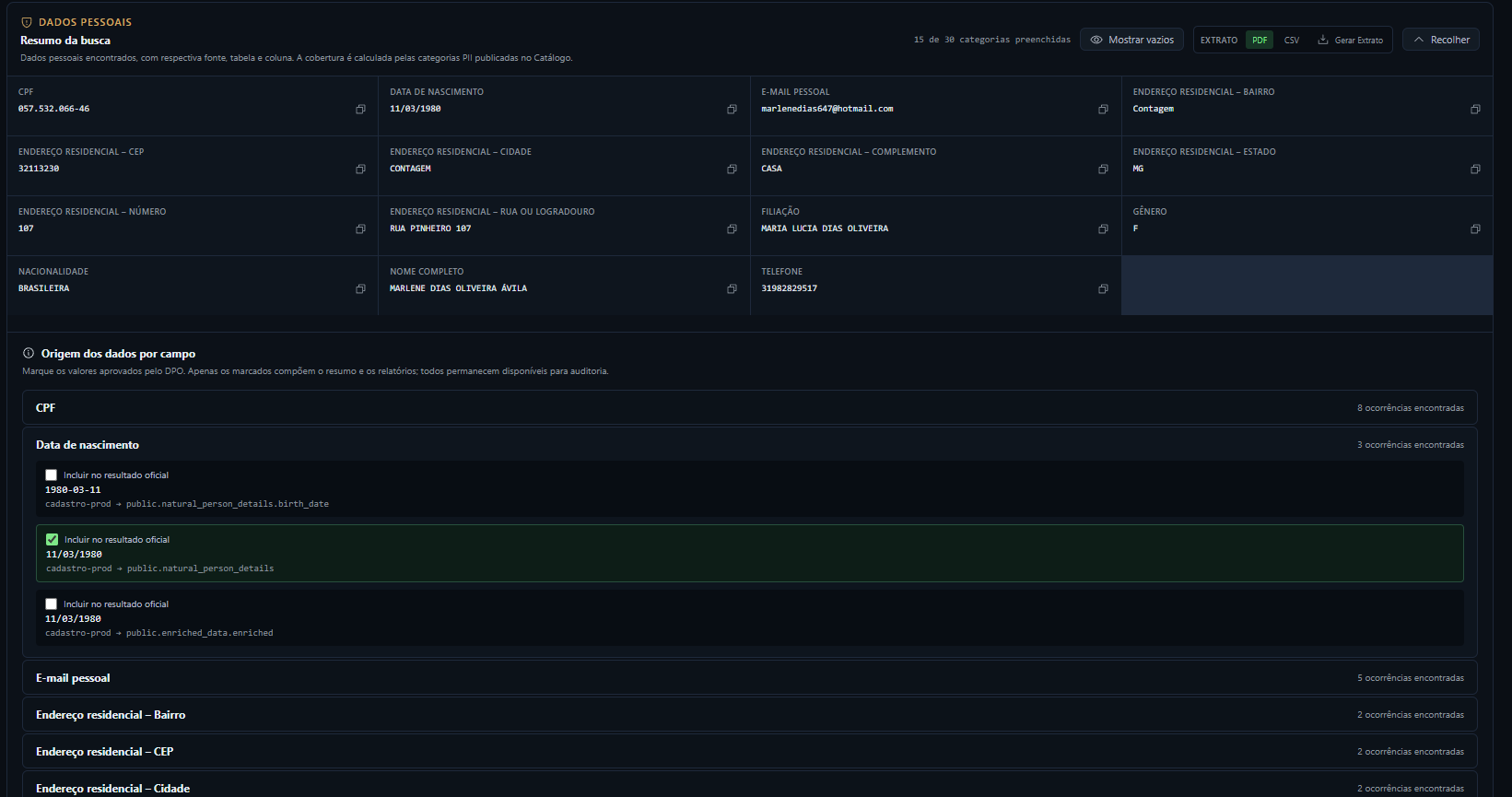
Na seção Origem dos dados por campo, expanda um campo para consultar as ocorrências encontradas nas fontes.
- Localize o campo desejado.
- Expanda sua linha.
- Revise a fonte, tabela e coluna associadas a cada ocorrência.
- Marque Incluir no resultado oficial somente no valor que deve compor o resumo e os relatórios.
Os demais valores continuam disponíveis para auditoria, mesmo quando não são incluídos no resultado oficial.
Consultas registradas
8. Consultar o histórico
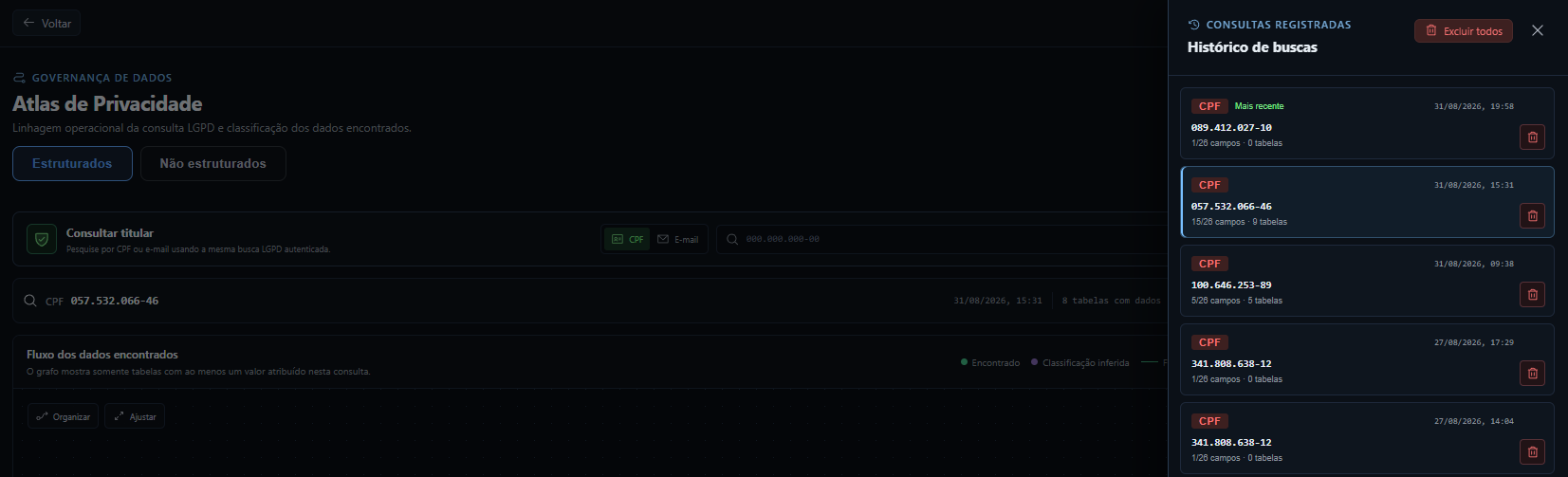
Clique em Histórico para abrir a lista de consultas registradas. A lista identifica o tipo de consulta, informa a data e apresenta a quantidade de campos e tabelas encontrados.
É possível selecionar uma consulta anterior para visualizá-la novamente ou excluir uma consulta individual. A tela também apresenta a opção de excluir todos os registros do histórico.