Serviços
Catálogo
Consulte as fontes de dados disponíveis e explore suas tabelas, documentos e colunas catalogadas.
Visão geral
1. Para que serve
O Catálogo organiza as fontes disponíveis no ambiente e permite consultar as estruturas encontradas em cada uma delas. A consulta é feita a partir dos metadados apresentados pela aplicação.
O módulo também apresenta informações de classificação PII quando elas estiverem disponíveis para a fonte ou para seus campos.
Localização
2. Filtros e pesquisa
| Recurso | Finalidade |
|---|---|
| Todos | Apresenta todas as fontes disponíveis. |
| Estruturados | Filtra fontes que possuem estruturas como schemas e tabelas. |
| Não estruturados | Filtra fontes que disponibilizam documentos ou arquivos. |
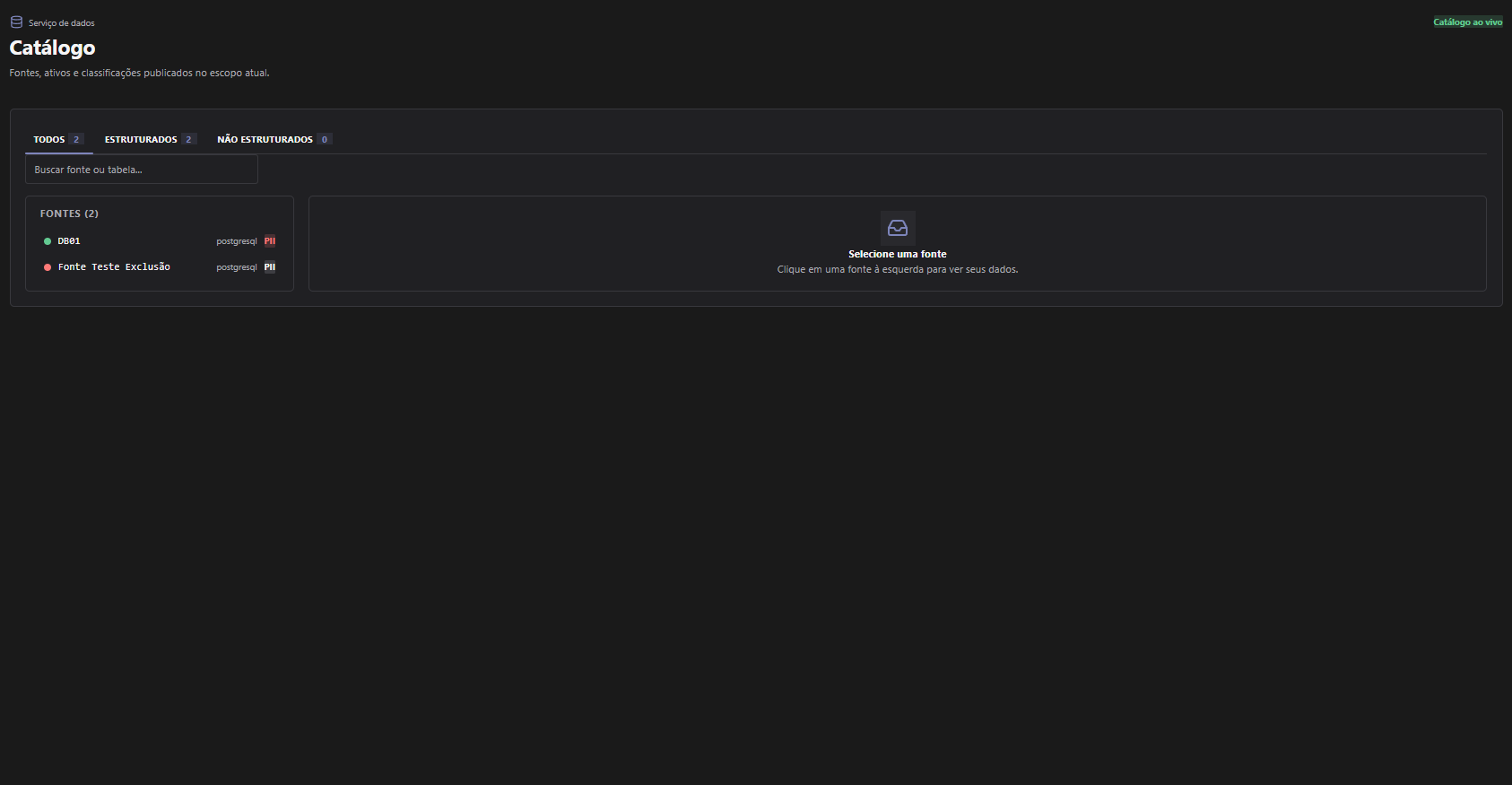
| Buscar fonte ou tabela... | Localiza uma fonte ou uma tabela pelo nome informado. |
Os números exibidos nos filtros representam a quantidade de fontes em cada grupo no momento da consulta.
Fontes de dados
3. Consultar uma fonte
A área Fontes apresenta as fontes disponíveis, o mecanismo utilizado e, quando identificado, a indicação de PII. O ponto colorido indica o estado de conexão apresentado na tela.
- Acesse Serviços → Catálogo.
- Use um filtro ou a busca, se necessário.
- Clique na fonte desejada na lista à esquerda.
- Aguarde o carregamento das informações da fonte.
Se uma fonte estiver indisponível, a aplicação pode informar que ela está offline e não apresentar suas estruturas.
Estrutura
4. Consultar tabelas
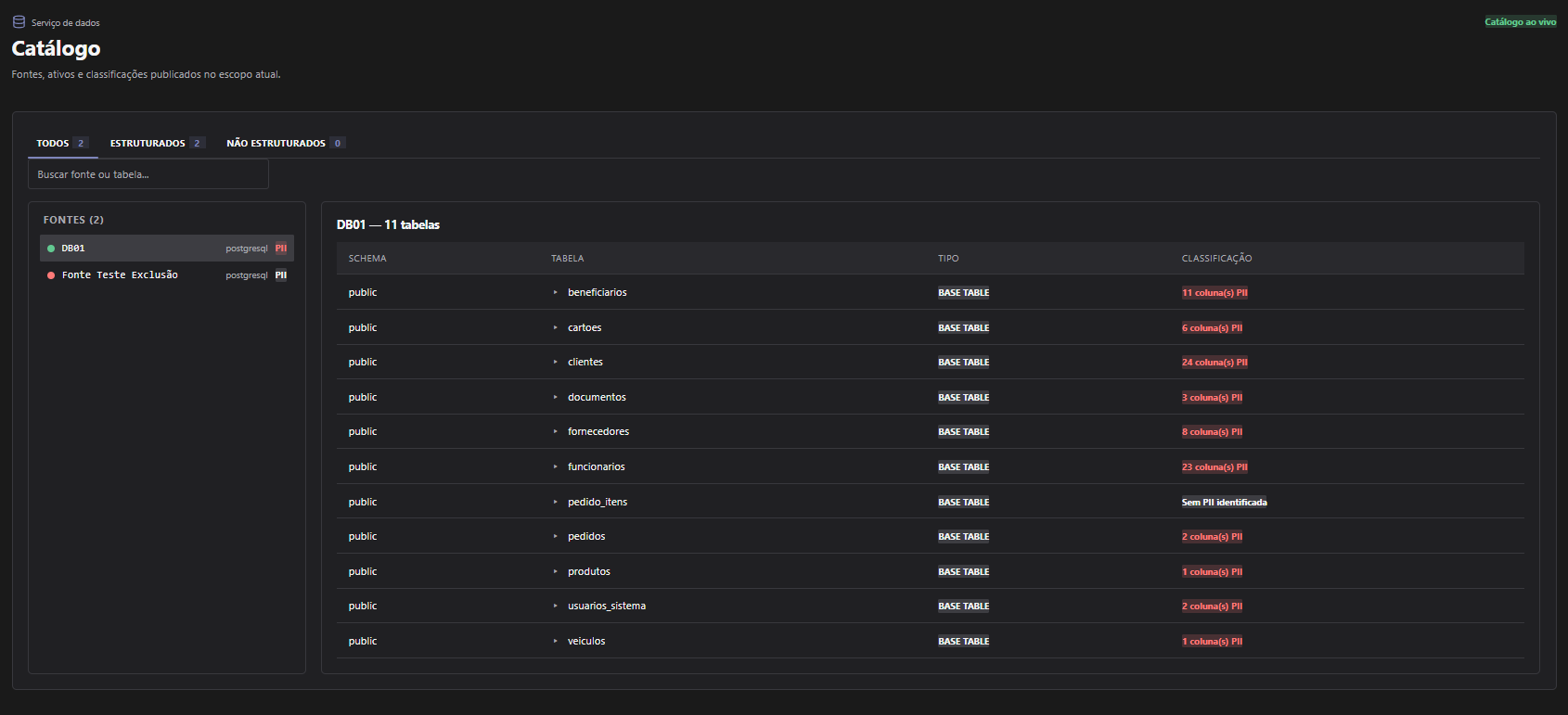
Ao selecionar uma fonte estruturada, a área principal apresenta a quantidade de tabelas encontradas e uma lista com:
- Schema: agrupamento lógico ao qual a tabela pertence;
- Tabela: nome da tabela identificada;
- Tipo: tipo de estrutura informado pela fonte, como tabela-base.
As tabelas são consultadas quando o usuário seleciona uma fonte. A aplicação limita a quantidade retornada por consulta para preservar o desempenho.
Colunas e classificação
5. Visualizar detalhes
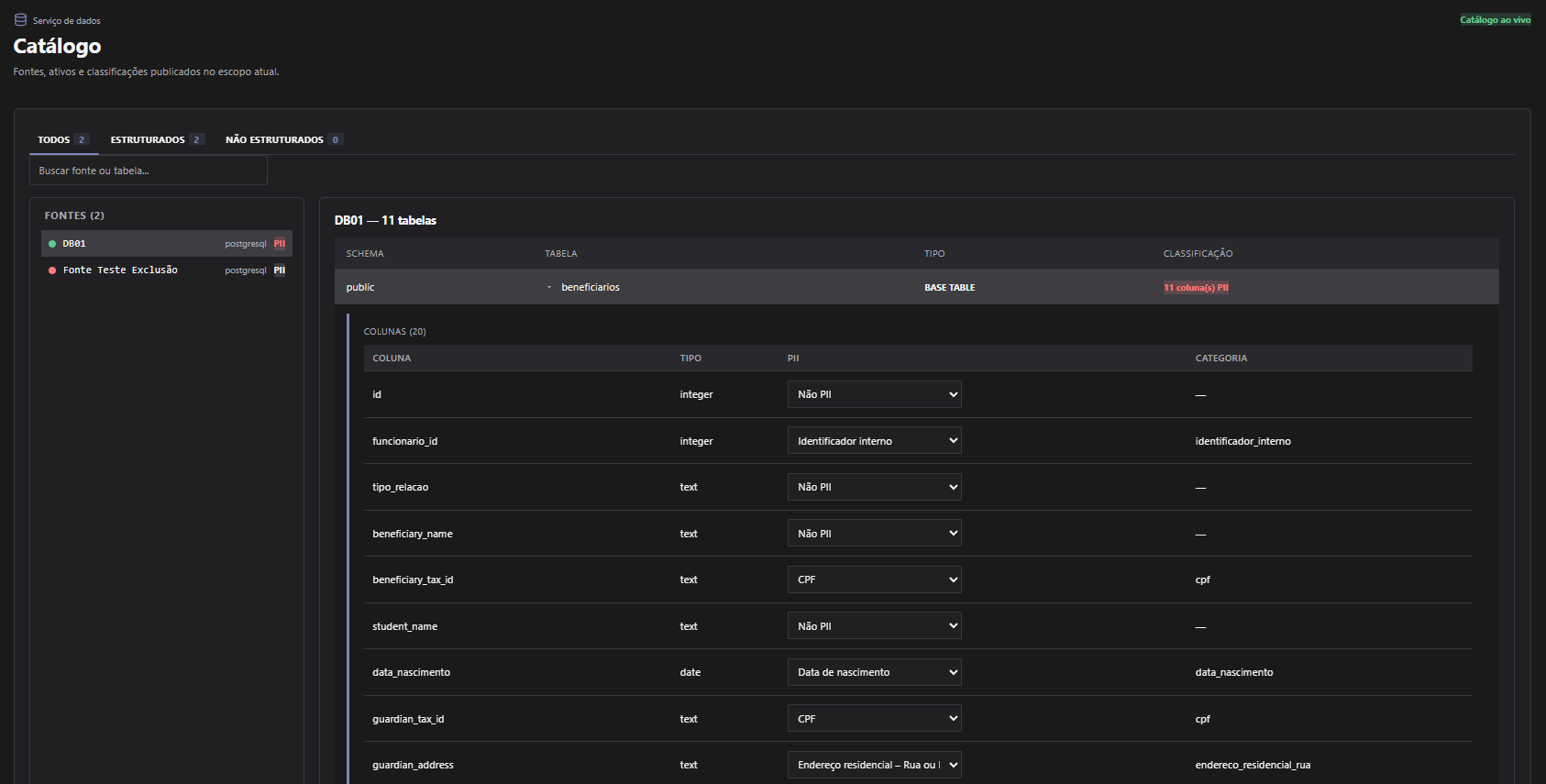
A tela de detalhes apresenta as colunas da tabela selecionada e informações associadas à classificação. Podem ser exibidos:
| Informação | Descrição |
|---|---|
| Coluna | Nome do campo existente na tabela. |
| Tipo | Tipo de dado informado para a coluna. |
| PII | Indicação de que a coluna foi ou não classificada como informação pessoal. |
| Categoria | Categoria associada à classificação, quando disponível. |
A tela também pode apresentar a opção de classificação e uma indicação de exemplos em processamento. Não utilize exemplos exibidos na interface como dados reais para documentação ou compartilhamento.
Fontes não estruturadas
6. Consultar documentos
Ao selecionar uma fonte de arquivos ou documentos, o Catálogo apresenta a quantidade de documentos e uma tabela com os itens encontrados.
- Selecione a aba Não estruturados.
- Clique na fonte desejada na lista à esquerda.
- Aguarde o carregamento dos documentos.
- Consulte os estados apresentados na tabela.
| Coluna | Descrição |
|---|---|
| Arquivo | Nome do arquivo apresentado pela fonte. |
| Tipo | Formato do documento, como PDF. |
| Tamanho | Tamanho do arquivo. |
| OCR | Estado do processamento de reconhecimento de texto: Pendente, Processando, OK ou Falha. |
| Embedding | Estado do processamento de representação para busca: Pendente, OK ou Falha. |
| Dados identificados | Informações identificadas no documento quando apresentadas pela interface. |
Quando a fonte estiver indisponível, a aplicação apresenta uma mensagem de erro. Quando não houver documentos processados, a tela informa que nenhum documento foi encontrado.
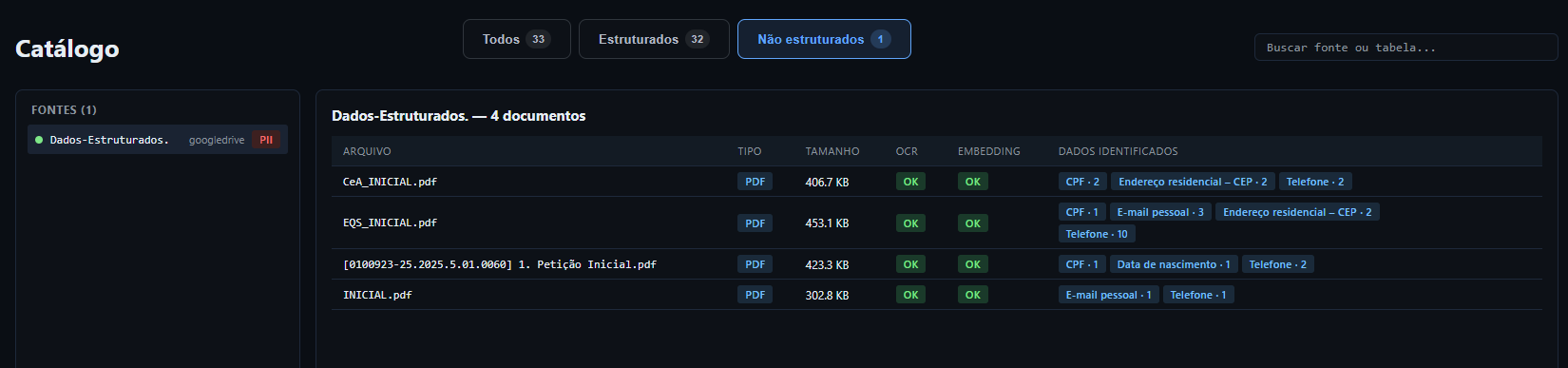
O comportamento detalhado da coluna Dados identificados, incluindo sua origem, atualização e ações disponíveis, precisa ser confirmado no ambiente responsável.
Resumo
7. Principais fluxos
- Pesquisar: abrir Catálogo → informar o nome → consultar os resultados.
- Explorar fonte: selecionar filtro → clicar na fonte → consultar tabelas ou documentos.
- Consultar estrutura: selecionar a fonte → escolher a tabela → visualizar colunas e classificações disponíveis.