Governança e configuração
Admin Políticas
Configure versões de risco, modelos de preços e regras de mapeamento utilizadas pelo Lex Privacy AI.
Visão geral
1. Para que serve
O módulo Admin Políticas organiza configurações que influenciam a classificação de risco, a precificação do uso e a identificação de campos nas fontes de dados.
A tela é dividida nas abas Risco, Preços e Mapeamento API. As configurações são mantidas em versões; uma versão pode estar ativa ou inativa.
Risco
2. Consultar versões de risco
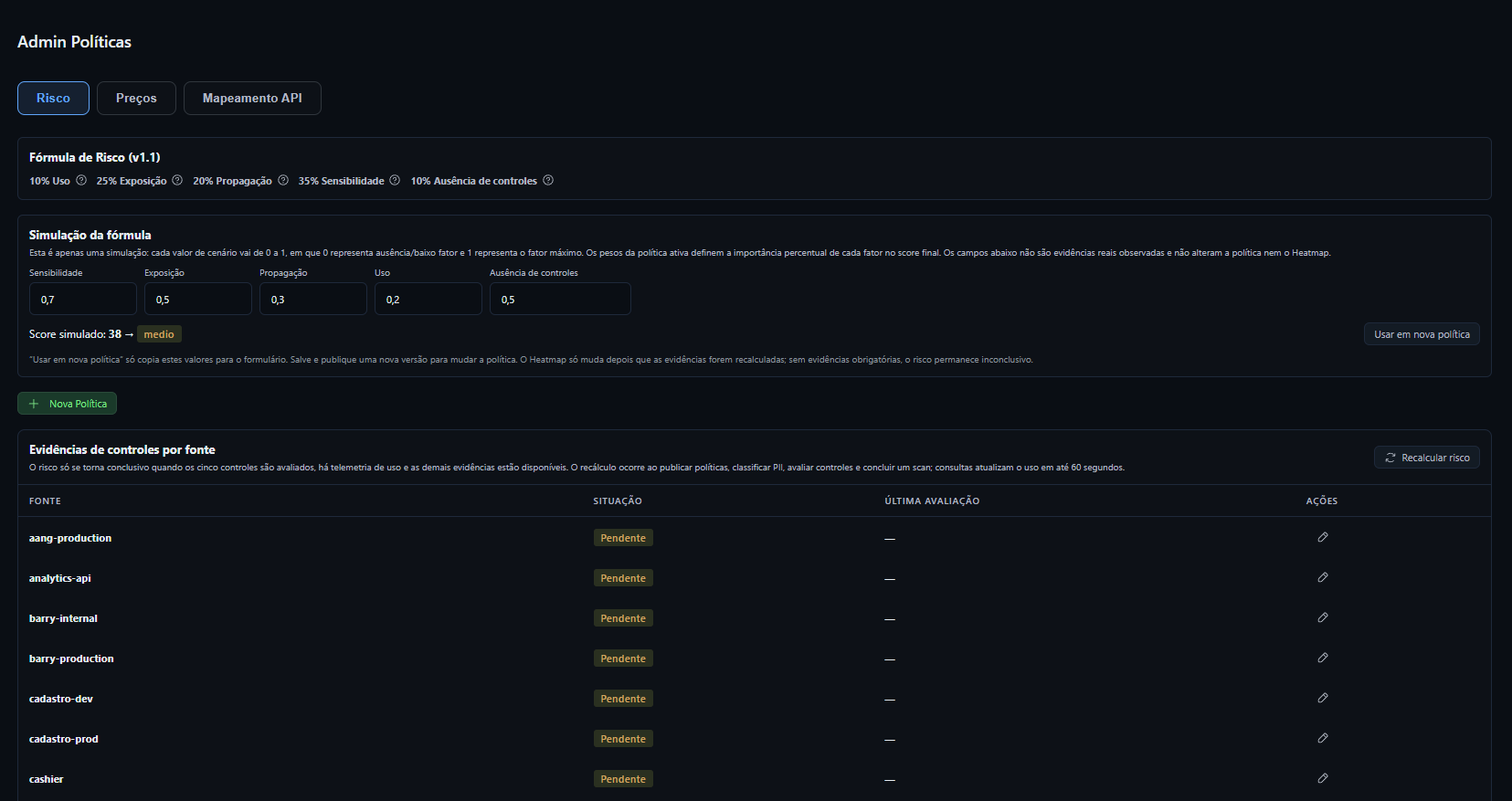
A aba Risco apresenta a fórmula da política ativa, uma área de simulação e a lista de versões. A tabela exibe versão, faixas de classificação, situação ativa ou inativa, responsável pela publicação e ações disponíveis.
As faixas apresentadas como referência são baixo, médio, alto e crítico, com seus respectivos intervalos. Os valores podem variar conforme a versão configurada.

Configuração
3. Criar ou editar uma política de risco
- Na aba Risco, clique em Nova Política ou escolha a edição de uma versão inativa.
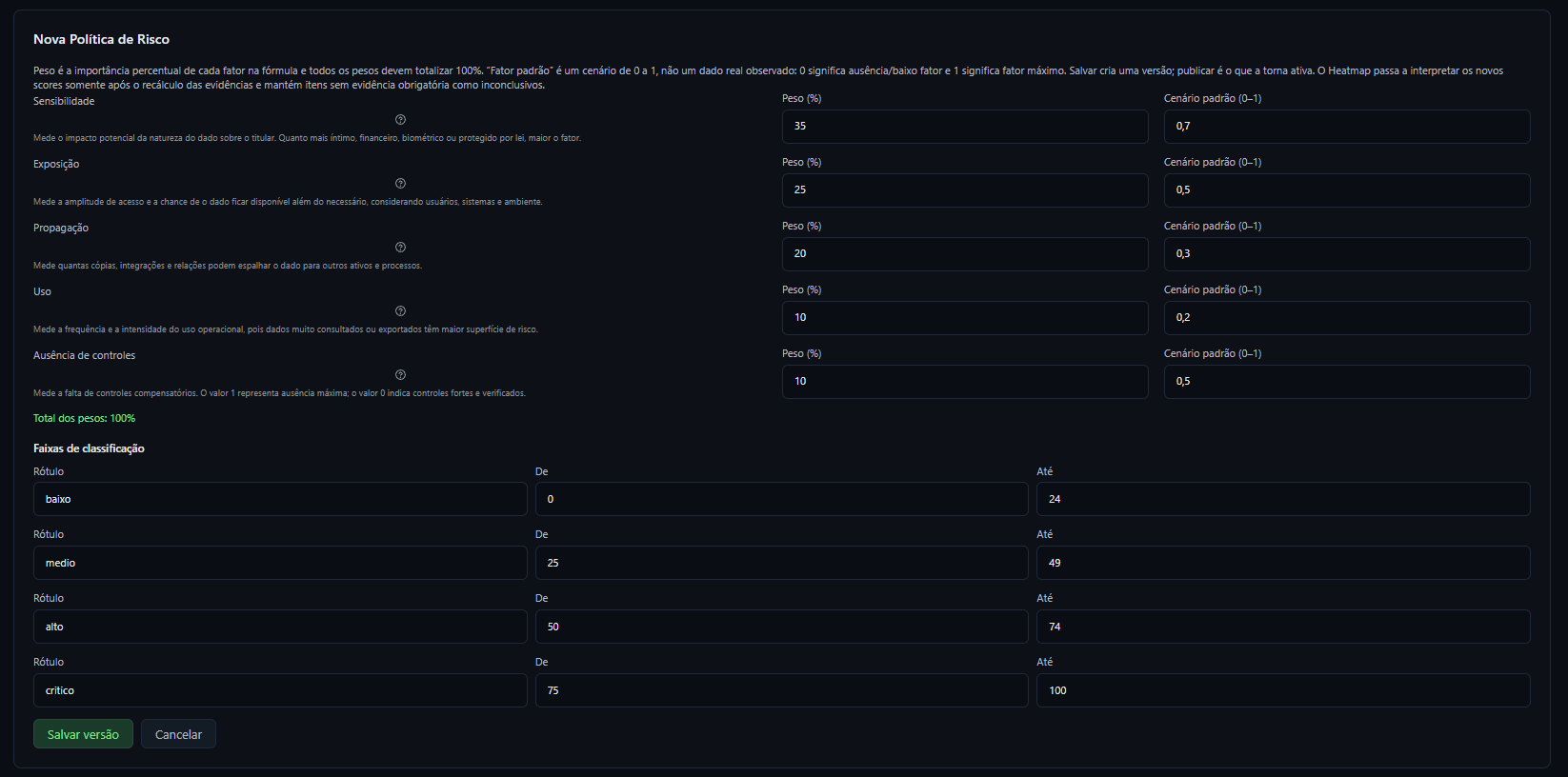
- Informe os pesos dos fatores: Sensibilidade, Exposição, Propagação, Uso e Ausência de controles.
- Informe os valores do cenário padrão, de 0 a 1.
- Revise as faixas de classificação, com rótulo, limite inicial e limite final.
- Confira se o total dos pesos está em 100%.
- Clique em Salvar versão.
A tela também permite abrir uma explicação sobre cada fator. A simulação usa valores de cenário para estimar um score e pode carregar esses valores em uma nova política. A simulação não altera a política automaticamente.
Evidências
4. Avaliar controles por fonte
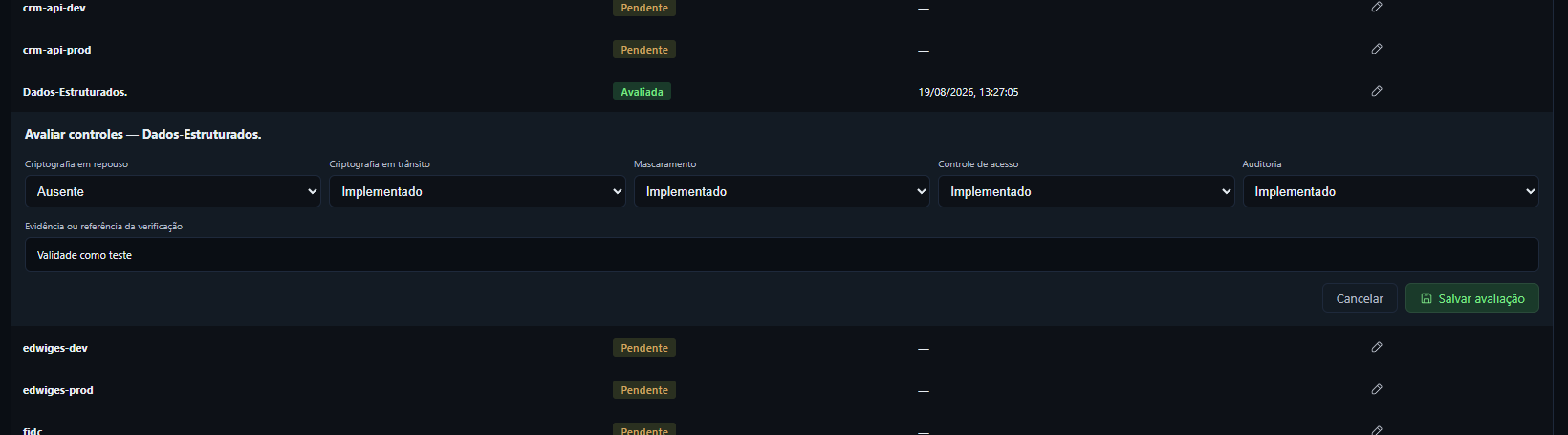
A tela de referência relacionada ao risco lista fontes e sua situação de avaliação. Ao editar uma fonte, podem ser informados os estados de criptografia em repouso, criptografia em trânsito, mascaramento, controle de acesso e auditoria, além de uma evidência ou referência da verificação.
Quando disponível, Recalcular risco solicita uma nova apuração dos resultados. O significado final de cada situação e a disponibilidade dessa área precisam ser confirmados no ambiente utilizado.
Preços
5. Administrar modelos de precificação
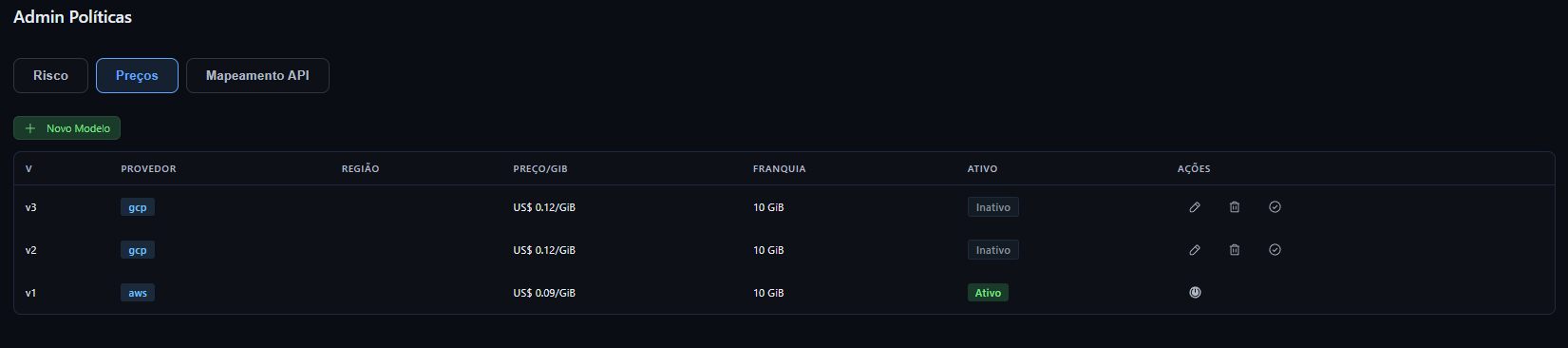
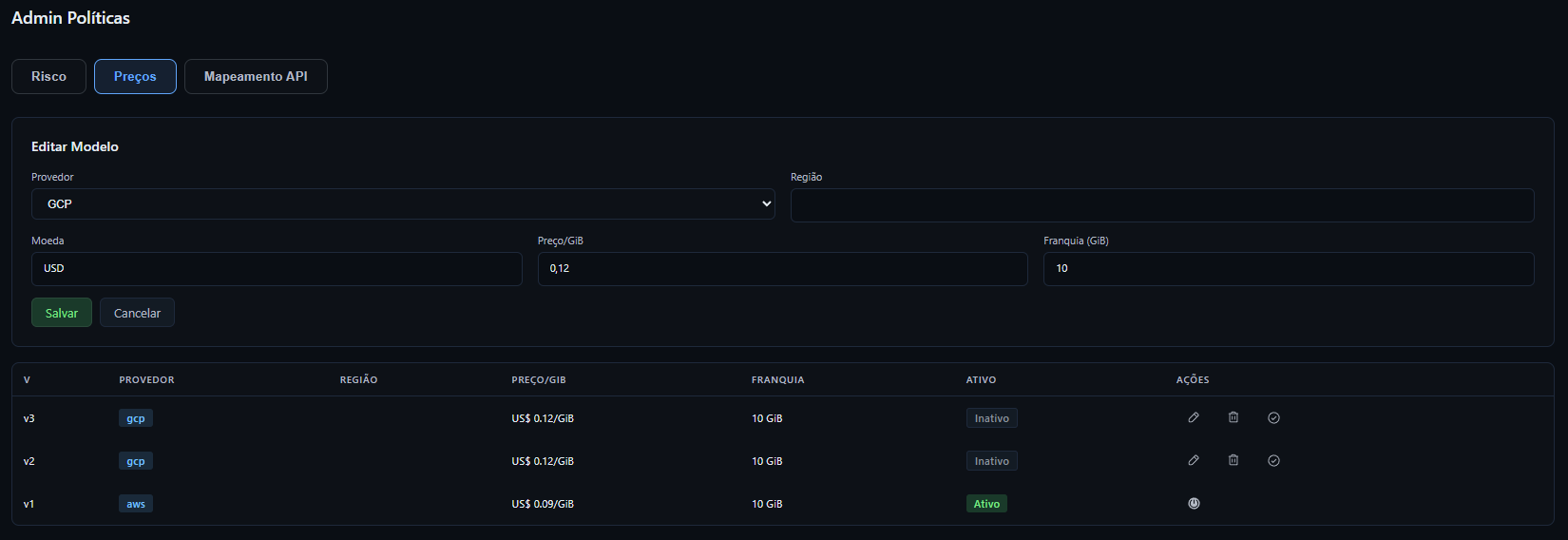
Na aba Preços, a listagem mostra versão, provedor, região, preço por GiB, franquia, situação ativa ou inativa e ações.
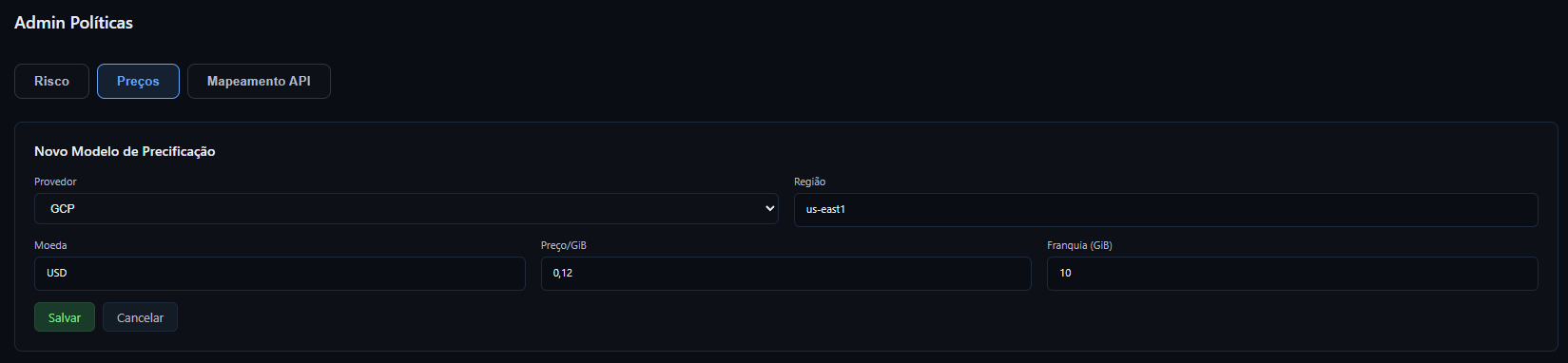
Para criar um modelo, clique em Novo Modelo e preencha:
| Campo | Descrição |
|---|---|
| Provedor | Provedor selecionado para o modelo, como GCP, AWS ou Local. |
| Região | Região associada ao modelo. |
| Moeda | Moeda utilizada na apresentação do preço. |
| Preço/GiB | Preço informado por gibibyte. |
| Franquia (GiB) | Quantidade de GiB considerada como franquia. |
Atualização
6. Editar e ativar preços
Selecione Editar em um modelo inativo para alterar seus dados. Clique em Salvar ou Cancelar.
As ações de ativar e desativar alteram qual modelo está em uso. Modelos inativos podem ser excluídos mediante confirmação; a aplicação preserva o modelo ativo.
Mapeamento API
7. Consultar regras de mapeamento
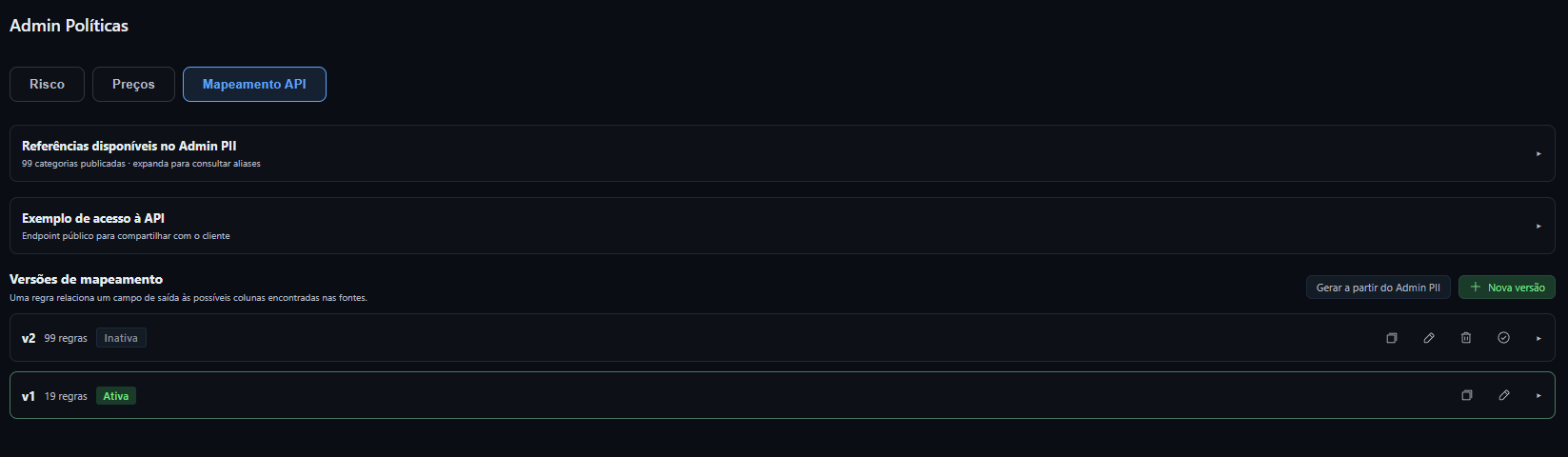
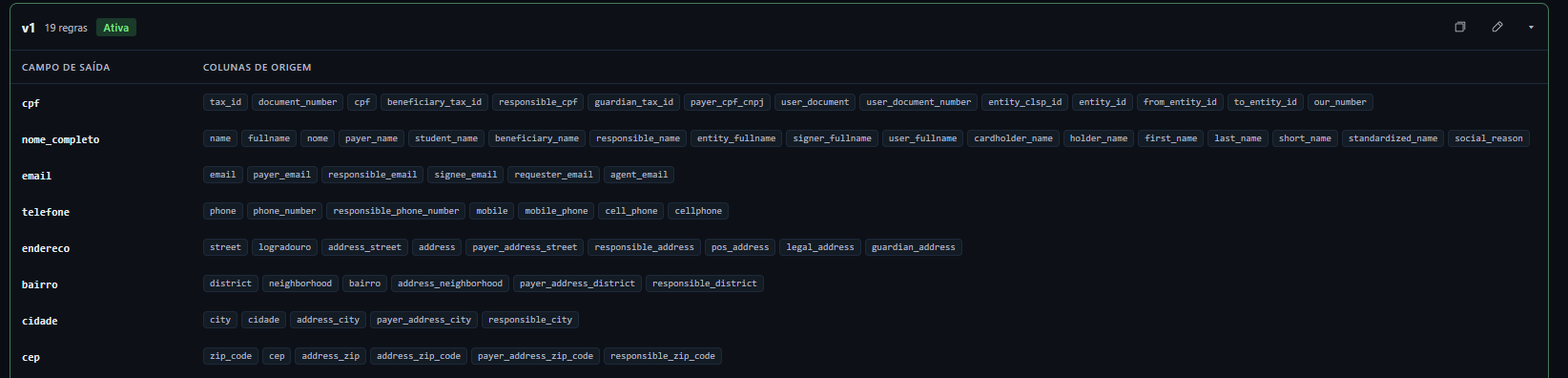
A aba Mapeamento API relaciona um campo de saída às possíveis colunas de origem encontradas nas fontes. As versões mostram a quantidade de regras e se estão ativas ou inativas.
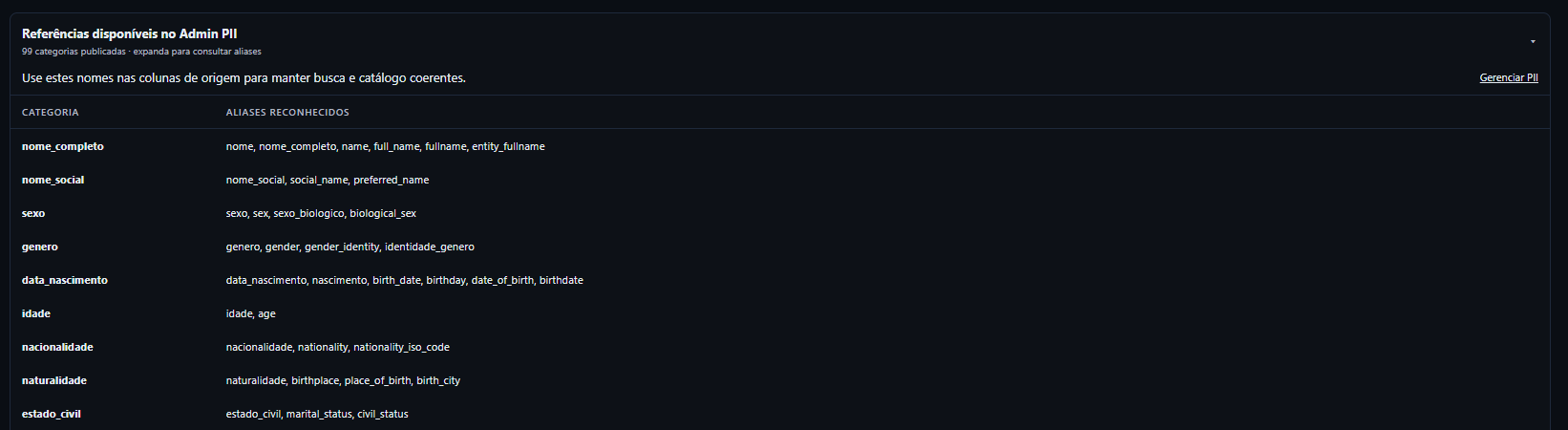
O painel de referências do Admin PII apresenta categorias e aliases reconhecidos. Use essas referências para manter nomes de campos coerentes entre busca e catálogo.
Referência
8. Exemplo de acesso compartilhado
A tela de referência apresenta um exemplo de acesso para compartilhar com um cliente, incluindo método de chamada, endereço, cabeçalho e dados de entrada. Utilize esse conteúdo somente conforme o procedimento oficial da equipe responsável.
A imagem contém valores de exemplo visual. Nunca copie chaves, tokens, CPFs ou outros dados de uma tela para o manual, chamados ou mensagens. Credenciais reais devem ser tratadas apenas pelos canais autorizados.

Configuração
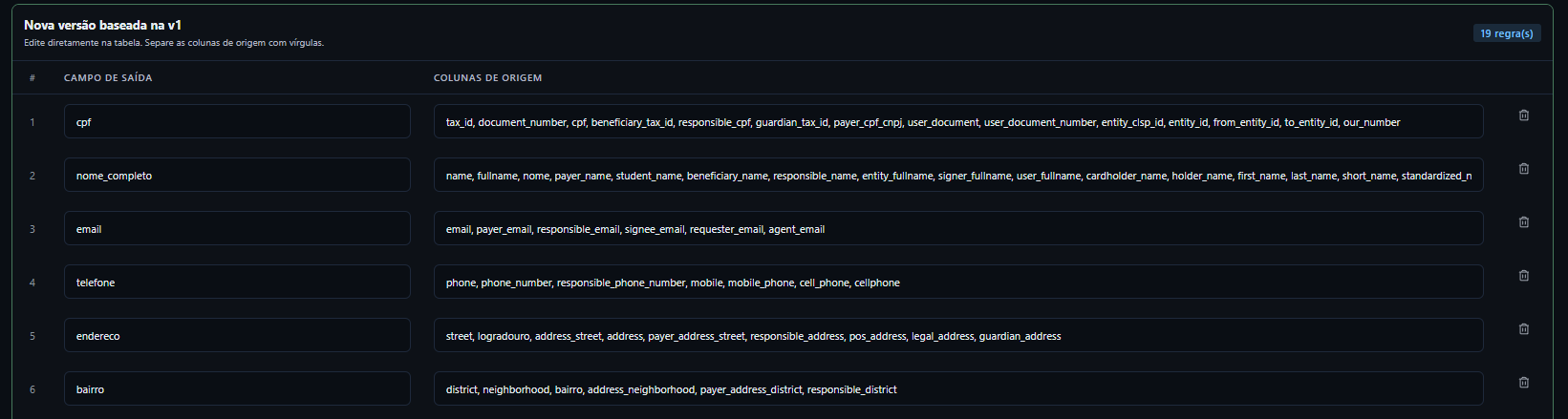
9. Criar e editar uma versão de mapeamento
- Na aba Mapeamento API, clique em Nova versão ou escolha uma versão para editar.
- Informe o Campo de saída.
- Informe as Colunas de origem, separando os nomes por vírgulas.
- Use Inserir linha para adicionar outra regra.
- Remova uma linha somente quando necessário.
- Clique em Salvar versão.
Uma versão ativa pode ser usada como base para criar uma nova versão. Versões inativas podem ser editadas, ativadas ou excluídas conforme as ações apresentadas.

Ações
10. Ações disponíveis
| Ação | Uso |
|---|---|
| Nova Política | Inicia uma versão de política de risco. |
| Publicar/Ativar | Coloca uma versão inativa em uso, conforme a aba. |
| Novo Modelo | Inicia um modelo de precificação. |
| Nova versão | Inicia regras de mapeamento. |
| Editar | Altera uma versão ou modelo permitido. |
| Excluir | Remove uma versão inativa após confirmação. |
| Cancelar | Fecha o formulário sem salvar as alterações. |
Resumo
11. Principais fluxos
- Risco: Risco → Nova Política → preencher pesos e faixas → conferir 100% → Salvar versão → publicar quando aplicável.
- Preços: Preços → Novo Modelo → preencher provedor e valores → Salvar → ativar quando aplicável.
- Mapeamento: Mapeamento API → Nova versão → cadastrar campos e origens → Salvar versão → ativar quando aplicável.
- Manutenção: selecionar uma versão inativa → Editar ou Excluir → revisar a confirmação.
Acesso
12. Permissões e cuidados
As operações administrativas de políticas exigem a permissão correspondente de gestão de políticas. O acesso efetivo depende da identidade e das permissões configuradas no ambiente.
Revise cuidadosamente uma versão antes de ativá-la, pois ela pode influenciar classificações, preços ou o reconhecimento de campos nas consultas.