Visão de dados pessoais
Mapa de Calor
Consulte a concentração de dados pessoais por fonte e categoria e investigue os ativos que precisam de atenção.
Visão geral
1. Para que serve
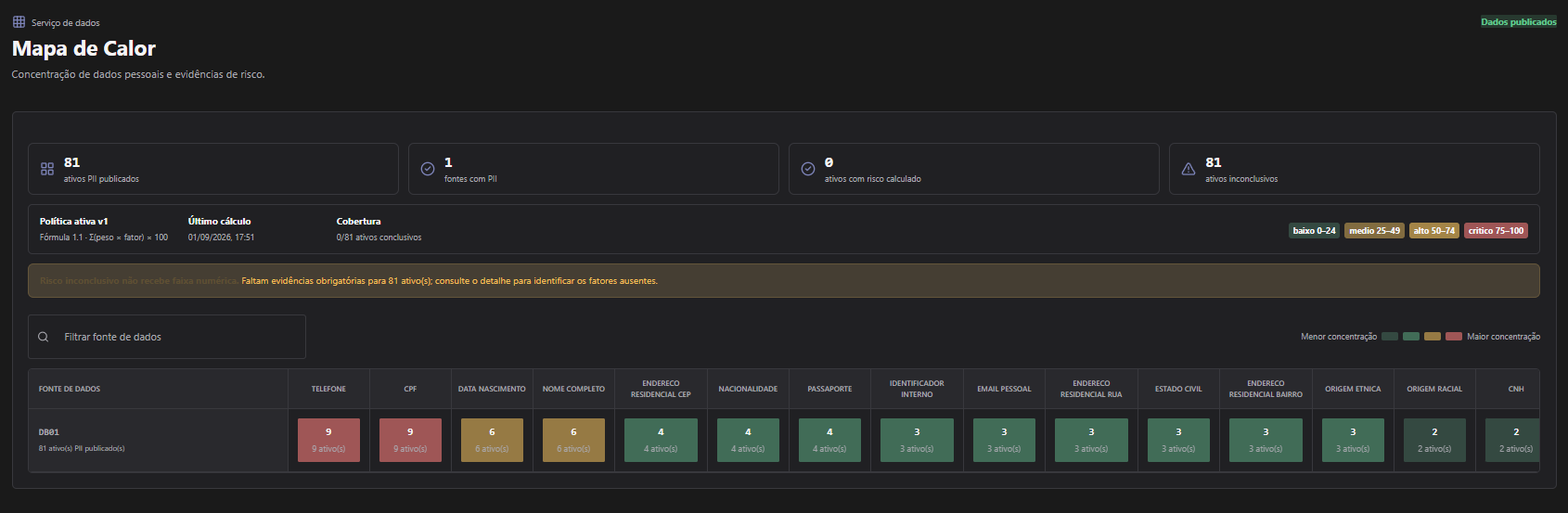
O Mapa de Calor, apresentado na aplicação como Mapa de Dados LGPD, reúne os ativos classificados como PII por fonte e categoria. A matriz ajuda a localizar concentrações e permite consultar os detalhes dos campos encontrados.
Resumo
2. Indicadores apresentados
| Indicador | Descrição |
|---|---|
| Ativos PII publicados | Quantidade de ativos PII considerados no mapa. |
| Fontes com PII | Quantidade de fontes que possuem ativos PII. |
| Ativos com risco calculado | Quantidade de ativos com risco calculado de forma conclusiva. |
| Ativos inconclusivos | Quantidade de ativos sem evidências suficientes para receber uma faixa numérica. |
A tela também informa a política ativa, a versão da fórmula, o último cálculo e a cobertura de ativos conclusivos.
Quando faltam evidências obrigatórias, o ativo permanece inconclusivo e não recebe uma faixa numérica. Consulte os detalhes para identificar os fatores ausentes.
Visualização
3. Alternar a métrica
Use os controles do mapa para alternar entre:
- Quantidade: mostra a quantidade de ativos PII por fonte e categoria, usando diferentes intensidades.
- Exposição: mostra a situação de exposição associada aos ativos, quando disponível.
A legenda apresenta as faixas baixo, médio, alto e crítico. Os valores devem ser interpretados conforme a política ativa exibida na tela.
Refinamento
4. Filtrar fontes
- Localize o campo Filtrar fonte de dados.
- Digite parte ou todo o nome da fonte.
- Consulte as linhas correspondentes na matriz.
Para remover o filtro, apague o texto digitado.
Matriz
5. Interpretar o mapa
Cada linha representa uma fonte de dados. As colunas representam categorias de dados pessoais, como nome, CPF, e-mail, telefone e endereço. Uma célula preenchida indica a quantidade de ativos PII encontrados naquela combinação.
O total ao final da linha resume os ativos PII associados à fonte. Células sem dados são exibidas sem quantidade.
Investigação
6. Consultar detalhes
- Localize uma célula preenchida na matriz.
- Clique na célula da fonte e categoria desejadas.
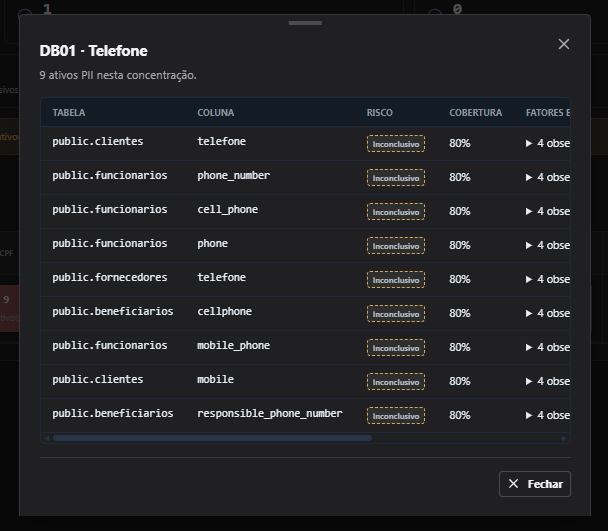
- Leia a janela de detalhes.
- Use Fechar para retornar à matriz.
O detalhe pode apresentar tabela, coluna, situação de exposição, relações, atualização do catálogo, cobertura, fatores e evidências.
Exposição
7. Situações apresentadas
| Situação | Descrição |
|---|---|
| Mapeado | Ativo identificado no mapa. |
| Indício de relação | Existe indicação de uma possível relação. |
| Compartilhado | Há relação compartilhada confirmada. |
| Alta exposição | O ativo está associado a uma exposição elevada. |
| Verificação pendente | Ainda é necessário concluir ou revisar evidências. |
Essas situações não substituem a consulta aos detalhes, à cobertura e às evidências.
Resumo
8. Principais fluxos
- Consultar concentração: abrir Mapa de Calor → selecionar quantidade ou exposição → localizar fonte e categoria.
- Filtrar fontes: informar o nome da fonte → revisar as linhas correspondentes.
- Investigar ativo: clicar em uma célula preenchida → consultar detalhes → fechar o painel.