Gestão de clientes
Admin Clientes
Referência para cadastrar clientes, atualizar seus dados institucionais e associar fontes de empresa no Lex Privacy AI.
Visão geral
1. Para que serve
As telas fornecidas para este módulo apresentam uma área de administração de clientes. Nela, o usuário autorizado pode iniciar um cadastro, editar informações institucionais, consultar o status e acessar a configuração de fontes associadas.
Os nomes, CNPJs, endereços e demais valores visíveis nas imagens são exemplos. Não os utilize como dados reais.
Cadastro
2. Cadastrar um cliente
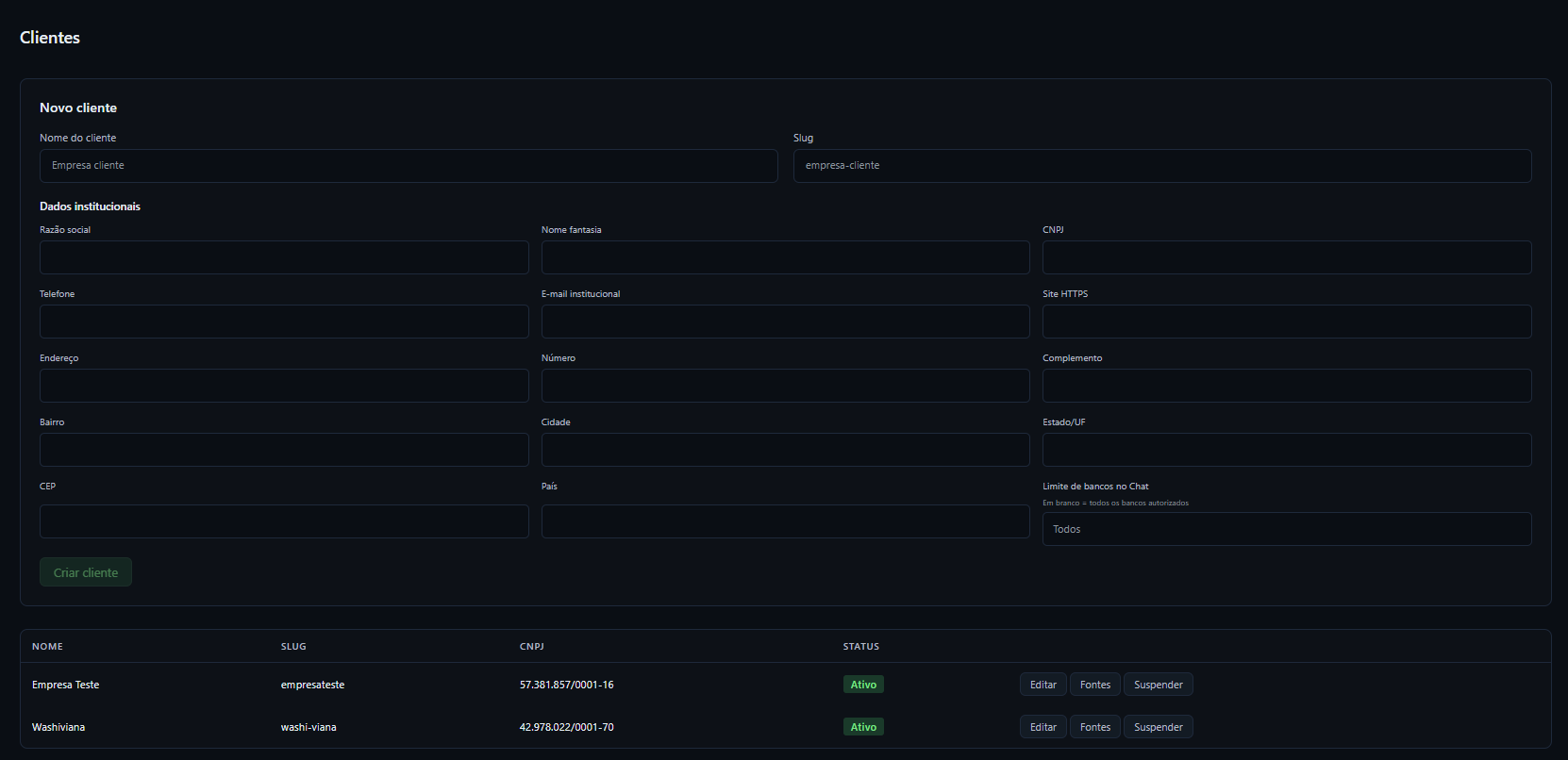
Na tela de referência, o cadastro é iniciado pelo formulário Novo cliente. Preencha os dados institucionais solicitados e revise as informações antes de selecionar Criar cliente.
| Campo | Uso indicado na tela |
|---|---|
| Nome do cliente | Nome usado para identificar o cliente na administração. |
| Slug | Identificador textual do cliente. |
| Razão social | Nome empresarial oficial. |
| Nome fantasia | Nome comercial, quando houver. |
| CNPJ | Identificação cadastral da empresa. |
| Telefone e e-mail institucional | Canais oficiais de contato. |
| Site HTTPS | Endereço eletrônico institucional. |
| Endereço, número, complemento e bairro | Localização da sede ou unidade cadastrada. |
| Cidade, Estado/UF, CEP e País | Complemento da localização institucional. |
| Limite de bancos no Chat | Limite relacionado aos bancos disponíveis no Chat; a tela informa que, em branco, seriam considerados todos os bancos autorizados. |
Atualização
3. Editar os dados do cliente
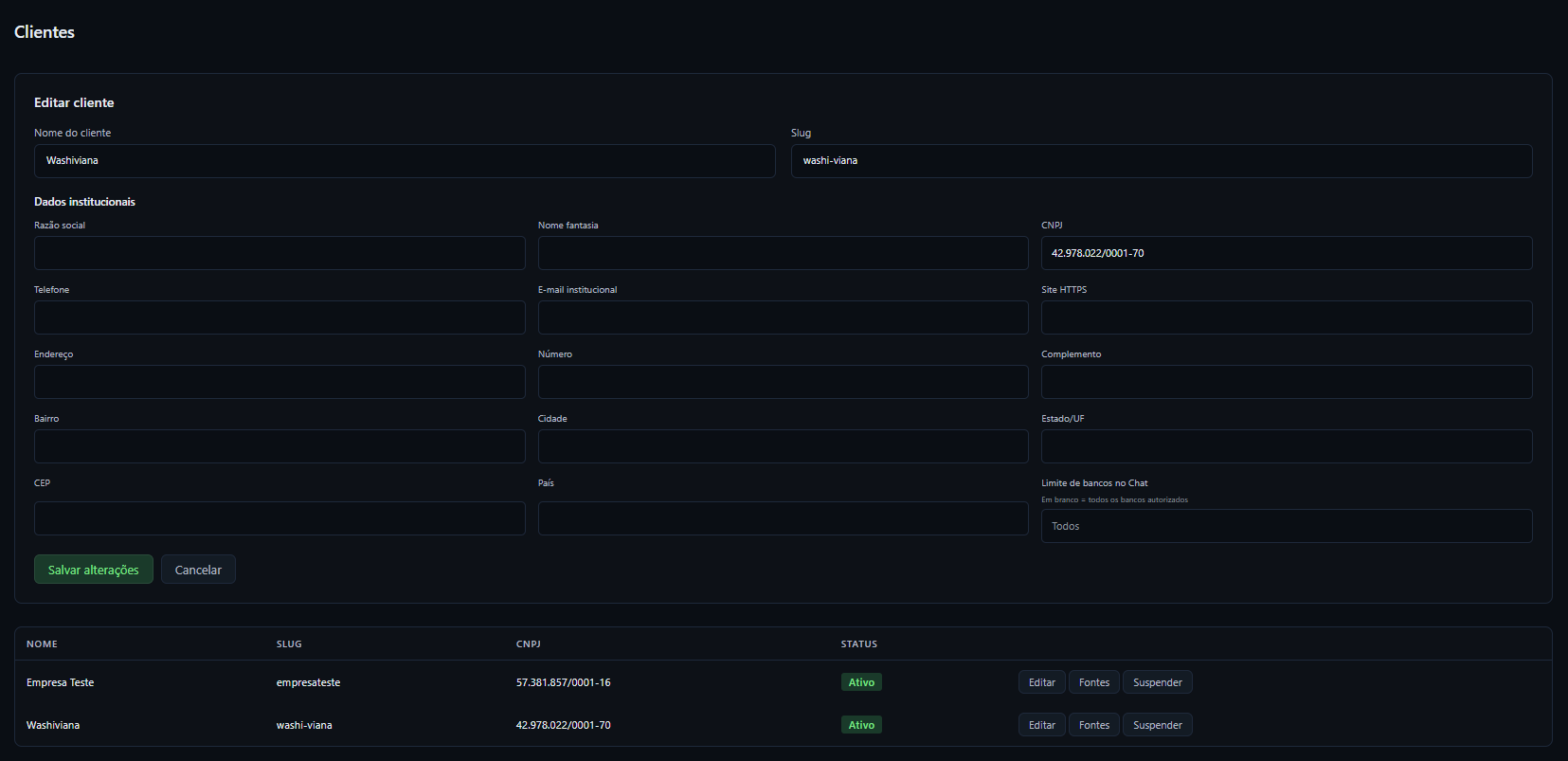
- Localize o cliente na tabela.
- Selecione Editar.
- Revise ou altere os dados institucionais.
- Selecione Salvar alterações para concluir ou Cancelar para abandonar a edição.
Associações
4. Associar fontes da empresa
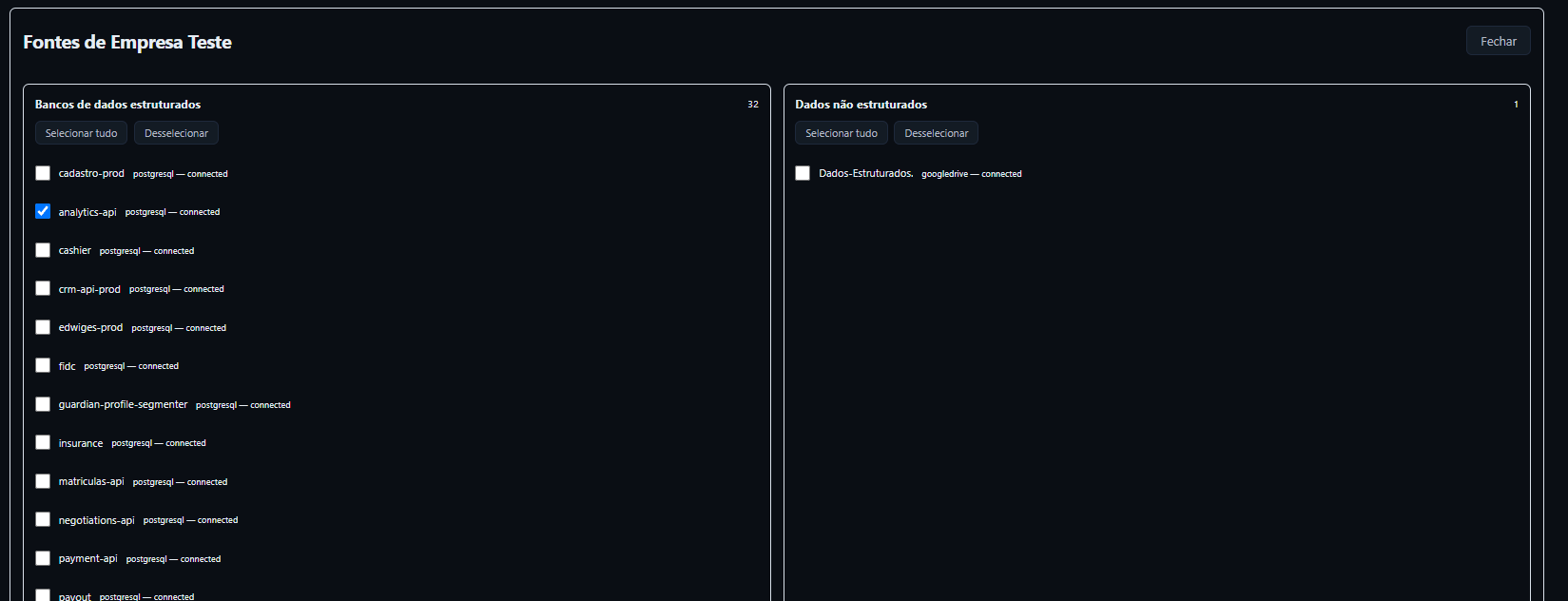
A ação Fontes, exibida na listagem, abre uma tela para selecionar as fontes que ficarão associadas ao cliente. A referência separa bancos de dados estruturados e dados não estruturados e apresenta opções para selecionar ou desselecionar todos.
Antes de confirmar uma alteração, confira o cliente selecionado e a lista de fontes. O comportamento de salvar, remover ou aplicar a associação precisa ser validado no ambiente responsável pelo módulo.
Consulta
5. Consultar clientes e ações
A tabela apresentada nas telas de referência contém as colunas Nome, Slug, CNPJ e Status. As ações visíveis são:
- Editar: abre os dados do cliente para alteração.
- Fontes: abre a associação de fontes de empresa.
- Suspender: indica uma ação para interromper ou restringir o cliente.
O significado exato do status, os efeitos da suspensão e a possibilidade de reativação ainda não estão confirmados.
Resumo
6. Principais fluxos de referência
- Criar: Novo cliente → preencher dados → revisar → Criar cliente.
- Editar: localizar cliente → Editar → ajustar dados → Salvar alterações.
- Associar fontes: localizar cliente → Fontes → selecionar bancos autorizados → confirmar conforme a interface.
- Suspender: localizar cliente → Suspender → revisar a confirmação e o impacto antes de prosseguir.