Gestão
Perfil da Empresa
Consulte e atualize os dados institucionais da organização e as informações do seu perfil no Lex Privacy AI.
Visão geral
1. Para que serve
O módulo Perfil da Empresa reúne os dados institucionais da organização vinculada ao ambiente atual. Ele também permite atualizar informações do usuário autenticado e executar um diagnóstico de resíduos internos.
O acesso ao módulo depende das permissões atribuídas ao usuário. A aplicação protege a leitura e as alterações por controle de acesso.
Contexto da organização
2. Selecionar a empresa
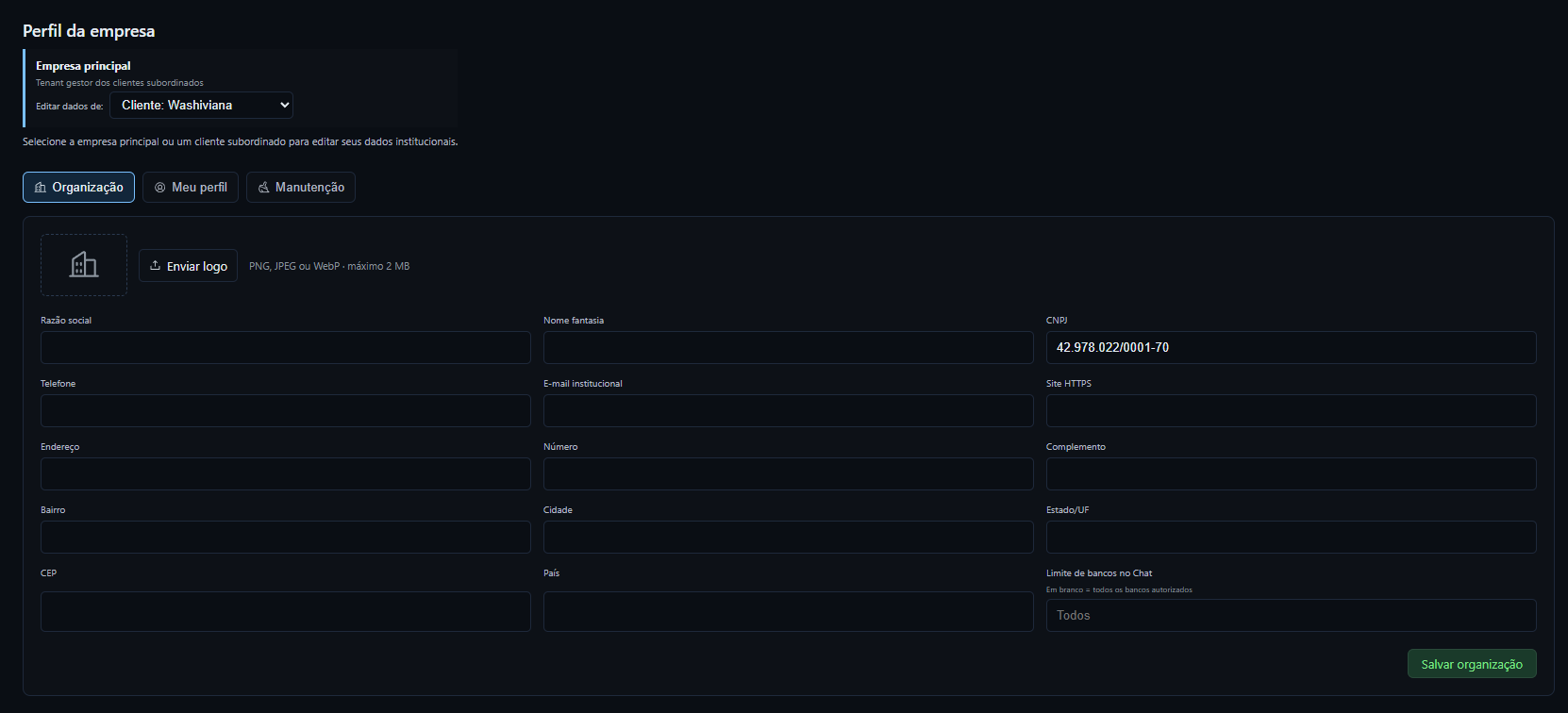
Na parte superior da página, o campo Editar dados de permite escolher a empresa cujos dados institucionais serão apresentados. A tela informa que podem ser selecionadas a empresa principal ou um cliente subordinado.
- Acesse Gestão → Perfil da Empresa.
- Abra a lista Editar dados de.
- Selecione a empresa desejada.
- Confira os dados exibidos na aba Organização.
Dados institucionais
3. Organização
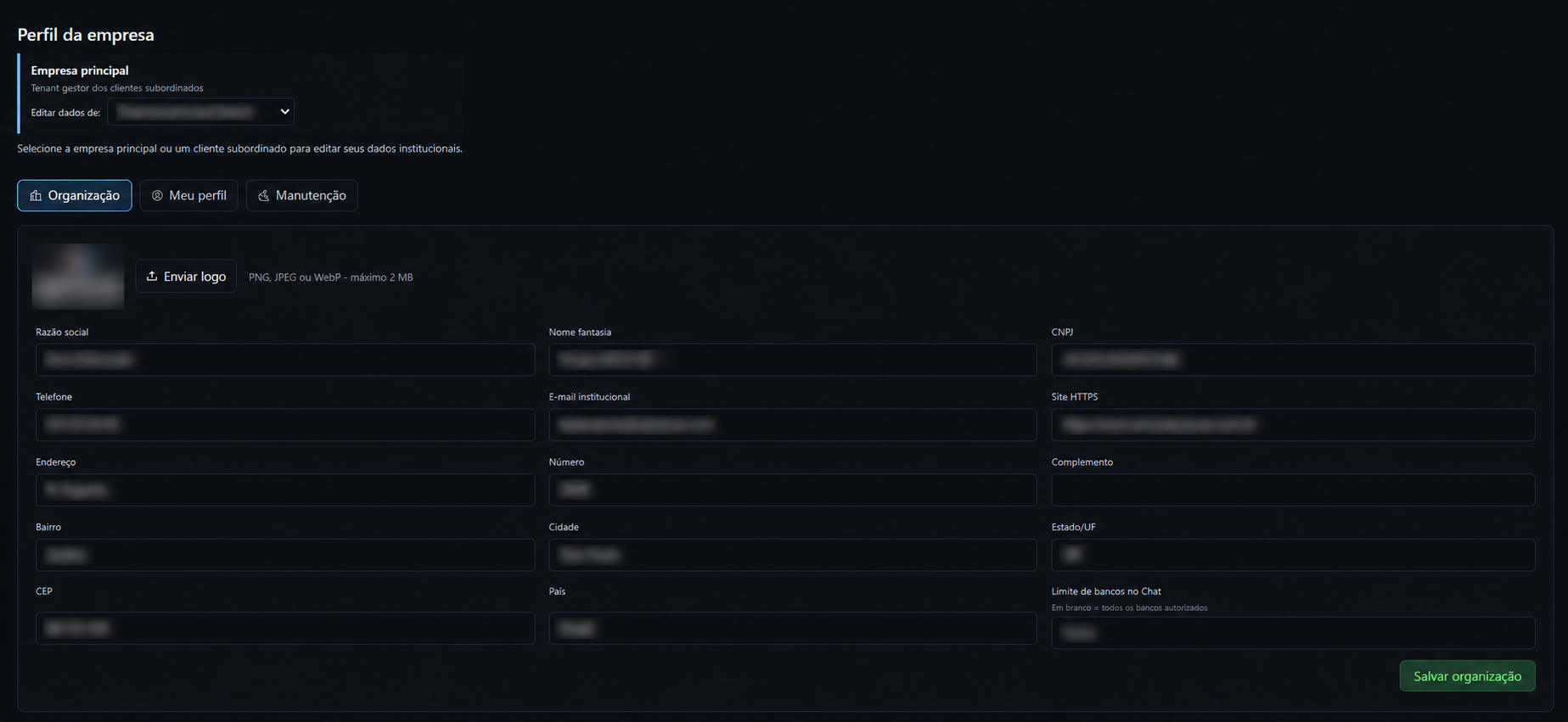
Na aba Organização, os dados são apresentados em um formulário. Os campos podem permanecer vazios quando não houver informação cadastrada.
Dados cadastrais e de contato
| Campo | Descrição |
|---|---|
| Razão social | Nome oficial da organização. |
| Nome fantasia | Nome utilizado para identificação da organização. |
| CNPJ | Identificação cadastral da organização. |
| Telefone | Telefone de contato informado para a organização. |
| E-mail institucional | Endereço de e-mail institucional. |
| Site HTTPS | Endereço do site da organização. Quando preenchido, deve começar com https://. |
Endereço
| Campo | Descrição |
|---|---|
| Endereço | Logradouro da organização. |
| Número | Número do endereço. |
| Complemento | Informação complementar do endereço. |
| Bairro | Bairro do endereço. |
| Cidade | Cidade do endereço. |
| Estado/UF | Estado ou unidade federativa. |
| CEP | Código postal. |
| País | País do endereço. |
Responsável pela privacidade
O formulário também apresenta os campos Responsável/DPO e E-mail do DPO. O e-mail do DPO, quando preenchido, precisa estar em formato de e-mail válido.
Identidade visual
4. Atualizar o logotipo
A aba Organização apresenta o logotipo atual, quando cadastrado, e a ação Enviar logo.
A interface aceita arquivos PNG, JPEG ou WebP de até 2 MB. O arquivo é validado antes de ser salvo.
- Acesse Gestão → Perfil da Empresa.
- Permaneça na aba Organização.
- Clique em Enviar logo e selecione o arquivo.
- Aguarde a mensagem de confirmação ou de erro.
Arquivos que não correspondem aos formatos aceitos ou excedem o limite de 2 MB não são aceitos pela aplicação.
Atualização
5. Salvar os dados da organização
- Altere os campos desejados na aba Organização.
- Revise as informações preenchidas.
- Clique em Salvar organização.
- Verifique a mensagem apresentada pela aplicação.
A aplicação valida o tamanho dos campos, rejeita caracteres de controle e verifica o formato dos e-mails e do site HTTPS.
Usuário
6. Meu perfil
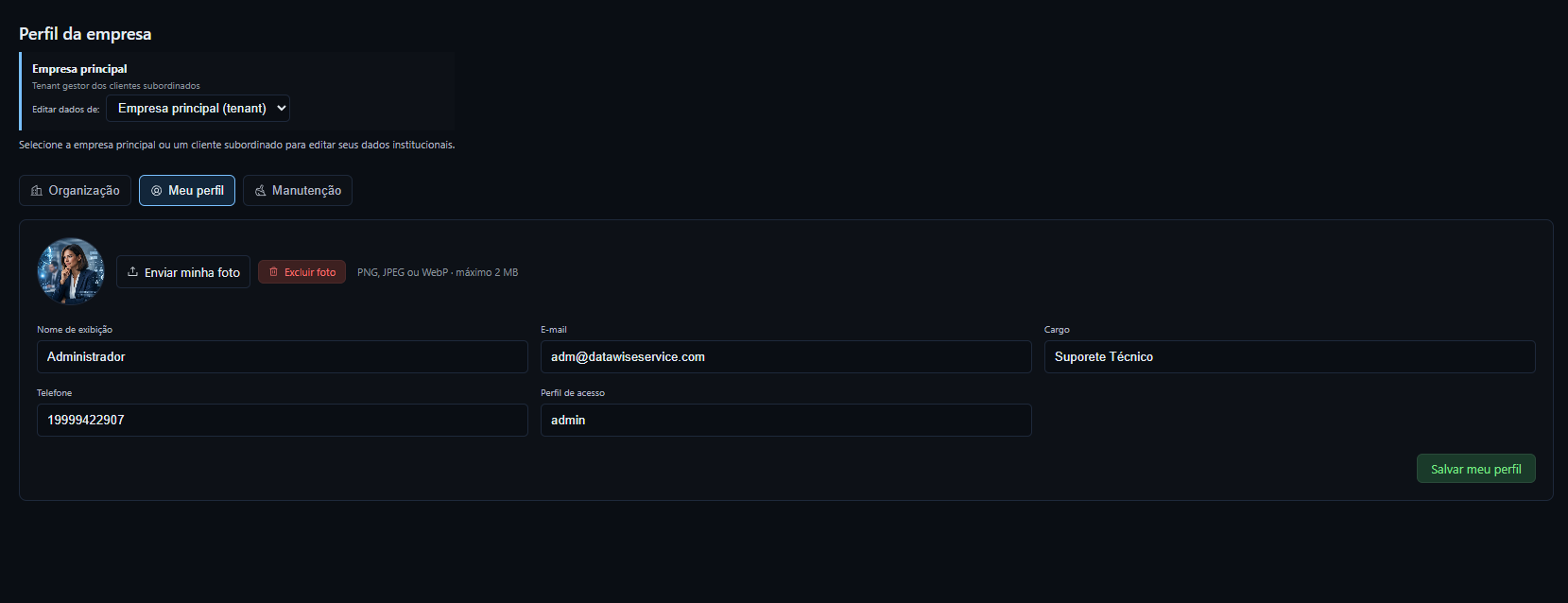
A aba Meu perfil apresenta as informações do usuário autenticado.
| Campo ou ação | Descrição |
|---|---|
| Nome de exibição | Nome mostrado para identificação do usuário. |
| Endereço associado ao usuário. É apresentado somente para consulta. | |
| Cargo | Cargo informado no perfil. |
| Telefone | Telefone informado no perfil. |
| Perfil de acesso | Perfil atribuído ao usuário. É apresentado somente para consulta. |
| Enviar minha foto | Envia uma imagem PNG, JPEG ou WebP de até 2 MB. |
| Excluir foto | Remove a foto cadastrada após confirmação. |
Salvar meu perfil
- Abra a aba Meu perfil.
- Altere o nome de exibição, cargo ou telefone.
- Clique em Salvar meu perfil.
- Confira a mensagem de atualização.
Diagnóstico
7. Manutenção
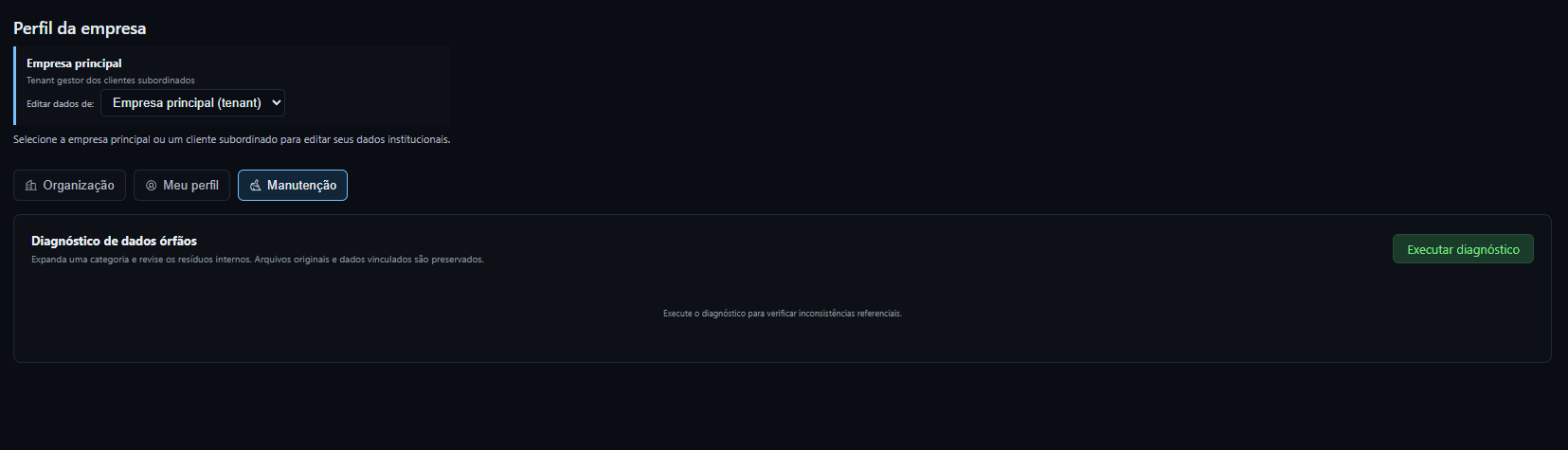
A aba Manutenção permite executar um diagnóstico de inconsistências referenciais e revisar os itens encontrados antes de uma limpeza.
Executar diagnóstico
- Abra a aba Manutenção.
- Clique em Executar diagnóstico.
- Aguarde a apresentação das categorias encontradas.
- Expanda uma categoria para consultar os itens.
As categorias verificadas são:
- Resíduos de processamentos falhos;
- Jobs de chat sem conversa;
- Perfis sem usuário.
Limpar itens selecionados
- Expanda uma categoria removível.
- Marque os itens que deseja revisar e limpar.
- Clique em Limpar selecionados.
- Leia a confirmação e confirme a ação.
- Execute ou aguarde o novo diagnóstico para revisar o resultado.
Na categoria de resíduos de processamentos falhos, a limpeza remove somente artefatos derivados. Os arquivos originais e registros-base são preservados.
Resumo
8. Principais fluxos
- Organização: acessar o módulo → editar os dados → salvar organização.
- Logotipo: acessar Organização → enviar arquivo válido → verificar a mensagem.
- Meu perfil: abrir a aba → editar os campos permitidos → salvar meu perfil.
- Manutenção: executar diagnóstico → expandir categoria → selecionar itens → confirmar limpeza.