Segurança e acesso
Autenticação
Defina como os usuários da organização entram na plataforma Lex Privacy AI.
Visão geral
1. Para que serve
O módulo de Autenticação permite consultar o modo atual de entrada e configurar como os usuários serão validados no acesso à plataforma.
Os modos disponíveis são autenticação local, autenticação local com segundo fator e SSO com provedor de identidade.
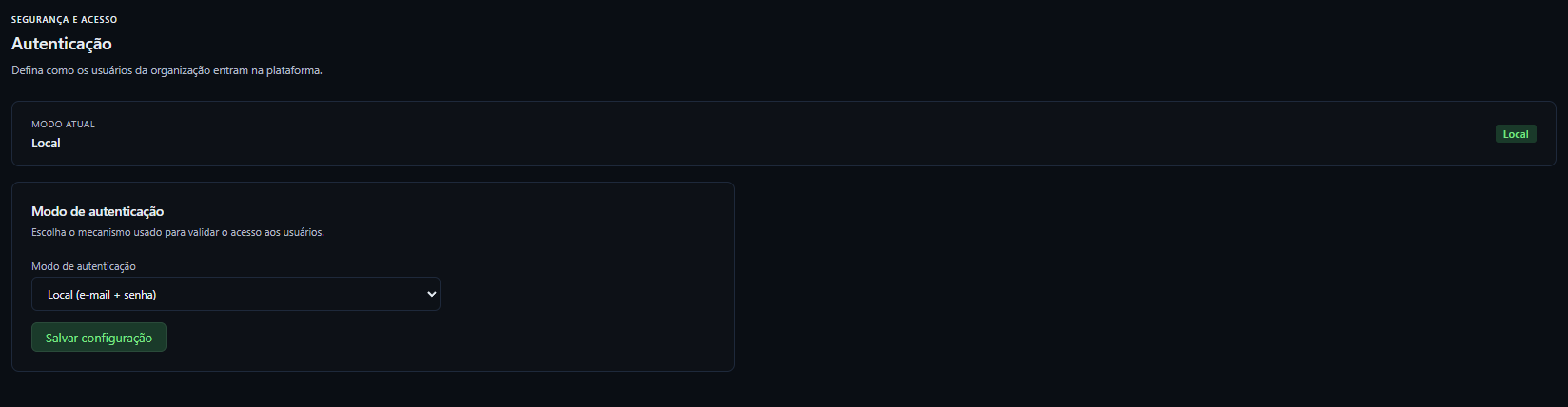
Modos disponíveis
2. Escolher o modo de autenticação
| Modo | Como funciona |
|---|---|
| Local (e-mail + senha) | Valida o acesso usando o e-mail e a senha cadastrados na aplicação. |
| Local + MFA (TOTP) | Acrescenta um segundo fator baseado em TOTP, usado por aplicativos autenticadores. |
| SSO (provedor de identidade) | Utiliza um provedor de identidade corporativo para validar o acesso. |
O modo atual aparece em um selo no topo da tela. O valor inicial da configuração é Local quando ainda não existe uma configuração salva.
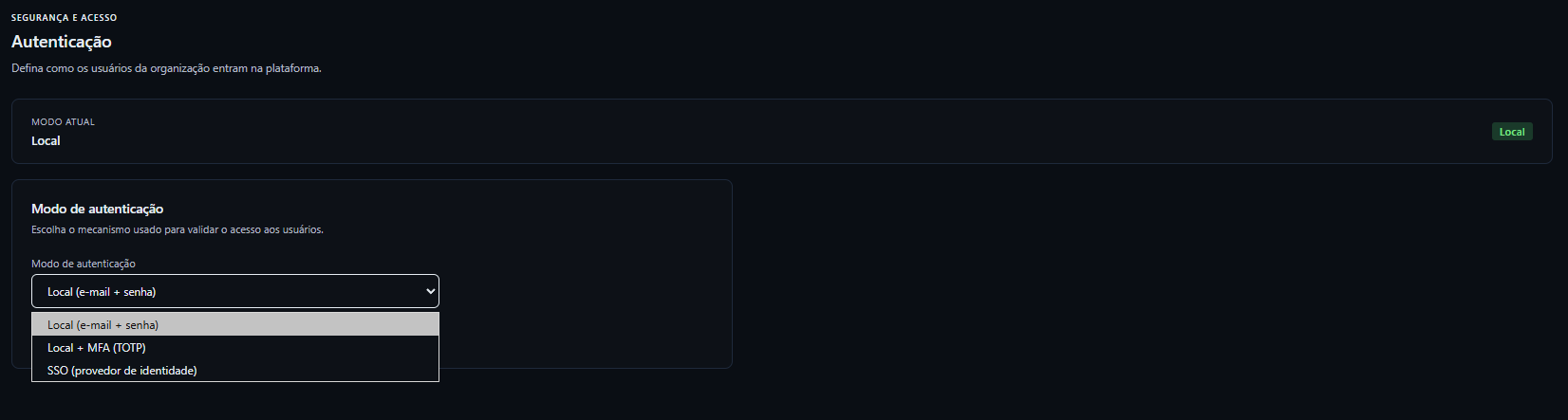
Acesso local
3. Usar autenticação local
Selecione Local (e-mail + senha) quando os usuários devem entrar usando as credenciais cadastradas no Lex Privacy AI. Nenhum campo adicional é exibido para esse modo.
Antes de salvar, confirme que os usuários possuem contas e que o procedimento de recuperação de senha está definido pela organização.
Segundo fator
4. Usar Local + MFA
- Selecione Local + MFA (TOTP).
- Leia a orientação sobre o segundo fator.
- Confirme que a organização está preparada para usar um aplicativo autenticador compatível.
- Clique em Salvar Configuração.
O segundo fator é gerenciado pela aplicação usando TOTP. O processo de cadastro, recuperação e troca do dispositivo autenticador precisa ser confirmado antes da ativação para os usuários.
Identidade corporativa
5. Configurar SSO
- Selecione SSO (Provedor de Identidade).
- Escolha o provedor disponível.
- Informe o Client ID, a URL do emissor ou tenant e o domínio, conforme a configuração corporativa.
- Revise os dados com o responsável pelo provedor de identidade.
- Clique em Salvar Configuração.
| Campo | Descrição |
|---|---|
| Provedor | Provedor de identidade selecionado. A tela apresenta Microsoft Entra ID e Microsoft AD FS. |
| Client ID (Application ID) | Identificador da aplicação no provedor. |
| Issuer URL / Tenant | Endereço ou identificação do tenant responsável pela emissão da identidade. |
| Domínio (domain hint) | Domínio usado como indicação para direcionar o login. |
Não registre segredos, certificados ou chaves privadas no manual. Preencha os dados somente nos campos protegidos e valide a configuração com o administrador de identidade.
Aplicação
6. Salvar uma configuração
- Escolha o modo desejado.
- Preencha os campos adicionais quando o modo exigir.
- Revise o impacto sobre o acesso dos usuários.
- Clique em Salvar Configuração.
- Confira a mensagem de sucesso e o selo do modo atual.
O salvamento cria uma nova configuração ativa e desativa a configuração anterior. Evite alterar o modo sem alinhar previamente o procedimento de acesso e suporte aos usuários.
Acesso administrativo
7. Permissões e cuidados
A consulta e a alteração da configuração exigem a capacidade administrativa de gerenciamento de usuários. O acesso efetivo depende da identidade autenticada e das permissões do ambiente.
Uma configuração incorreta pode impedir o acesso dos usuários. Mantenha um procedimento de contingência e valide os dados com a equipe responsável antes de salvar alterações.
Resumo
8. Principais fluxos
- Consultar: abrir Autenticação → verificar o modo atual e o selo apresentado.
- Local: escolher Local → revisar o acesso por e-mail e senha → Salvar Configuração.
- MFA: escolher Local + MFA → confirmar o uso de TOTP → Salvar Configuração.
- SSO: escolher SSO → selecionar provedor → preencher dados corporativos → Salvar Configuração.