Serviços
Visão Geral
Acompanhe, em um único painel, a situação das fontes, a cobertura das consultas e os principais sinais de atenção do Lex Privacy AI.
Visão geral
1. Para que serve
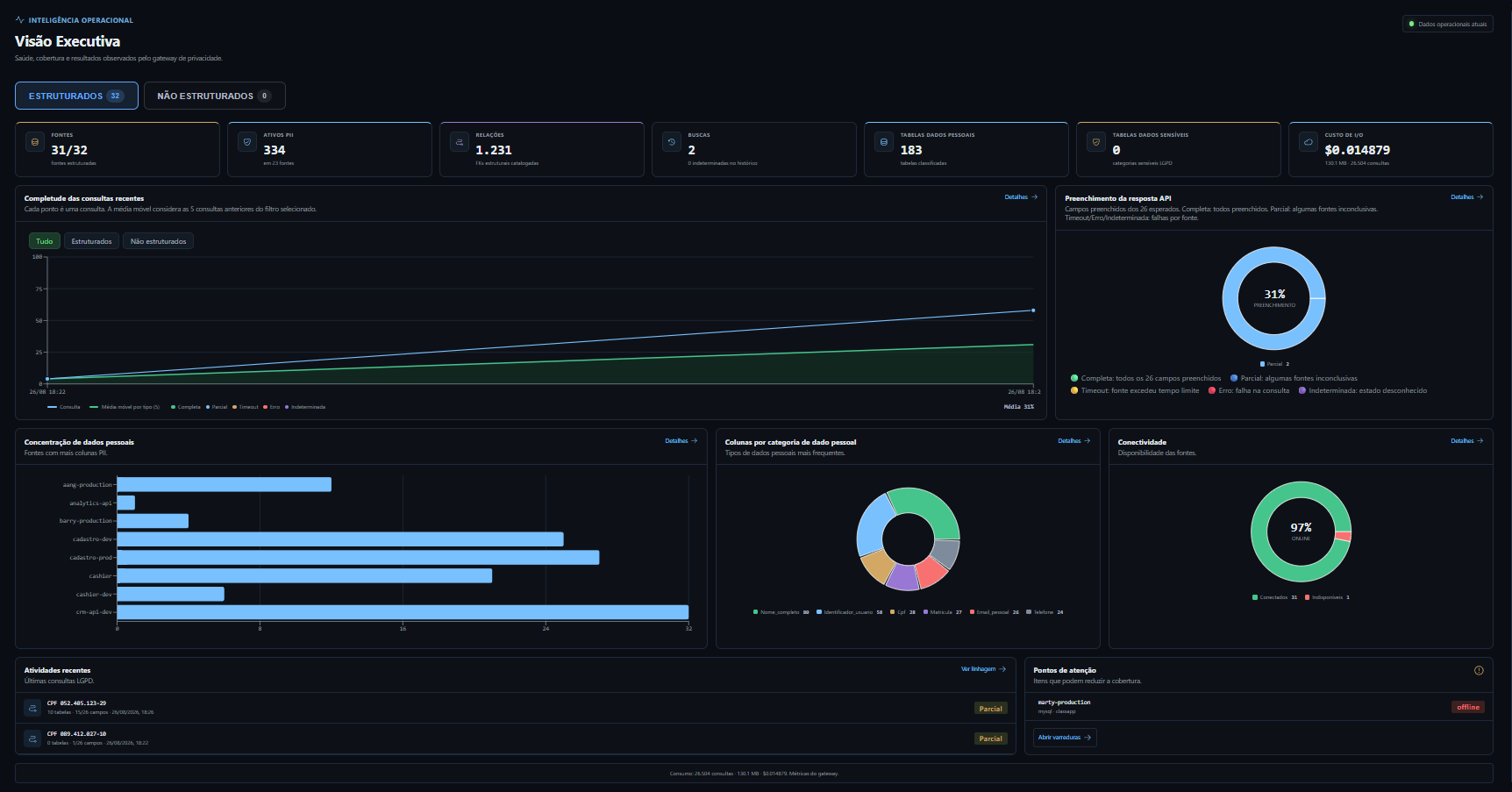
A Visão Geral é a tela inicial do ambiente. Ela consolida indicadores de fontes de dados, classificações PII, relações estruturais, consultas recentes, conectividade e consumo registrado pelo gateway.
Os dados apresentados refletem o estado disponível no momento do carregamento. A tela pode apresentar informações diferentes conforme a aba selecionada, as fontes configuradas e as permissões do usuário.
Depois de entrar no Lex Privacy AI, selecione Dashboard → Visão Geral no menu lateral. Em algumas configurações, essa é a primeira tela exibida após a autenticação.
Recorte dos dados
2. Escolher o tipo de fonte
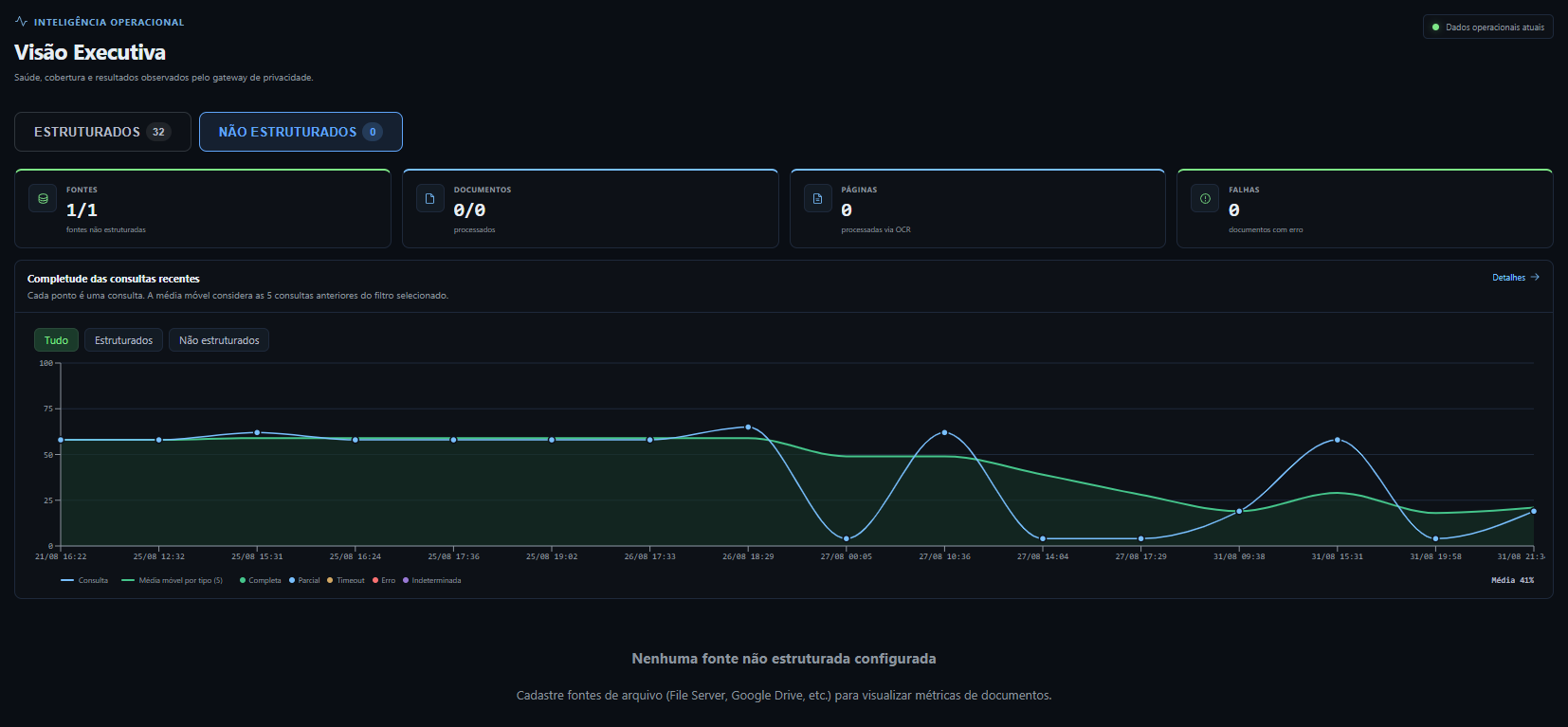
A parte superior do painel apresenta abas para alternar o recorte dos indicadores:
| Aba | O que apresenta |
|---|---|
| Estruturados | Fontes com estruturas como bancos, schemas, tabelas e colunas. |
| Não estruturados | Fontes de arquivos ou documentos, quando houver fontes desse tipo configuradas. |
O número exibido junto ao nome da aba representa a quantidade de fontes identificadas naquele grupo.
Indicadores
3. Consultar os indicadores principais
Na aba Estruturados, os cards exibem os seguintes indicadores:
| Indicador | Descrição apresentada |
|---|---|
| Fontes | Quantidade de fontes conectadas em relação ao total cadastrado. |
| Ativos PII | Quantidade de ativos classificados como informação pessoal e a quantidade de fontes relacionadas. |
| Relações | Quantidade de relações estruturais catalogadas. |
| Buscas | Total de consultas registradas no histórico. |
| Tabelas dados pessoais | Quantidade de tabelas classificadas com dados pessoais não sensíveis. |
| Tabelas dados sensíveis | Quantidade de tabelas com ao menos uma categoria sensível da LGPD. |
| Custo de I/O | Custo total registrado para consultas e volume transferido pelo gateway. |
Alguns cards podem ser selecionados para abrir um detalhamento ou levar o usuário ao módulo relacionado.

Detalhamento
3.1. Consultar os detalhamentos dos indicadores
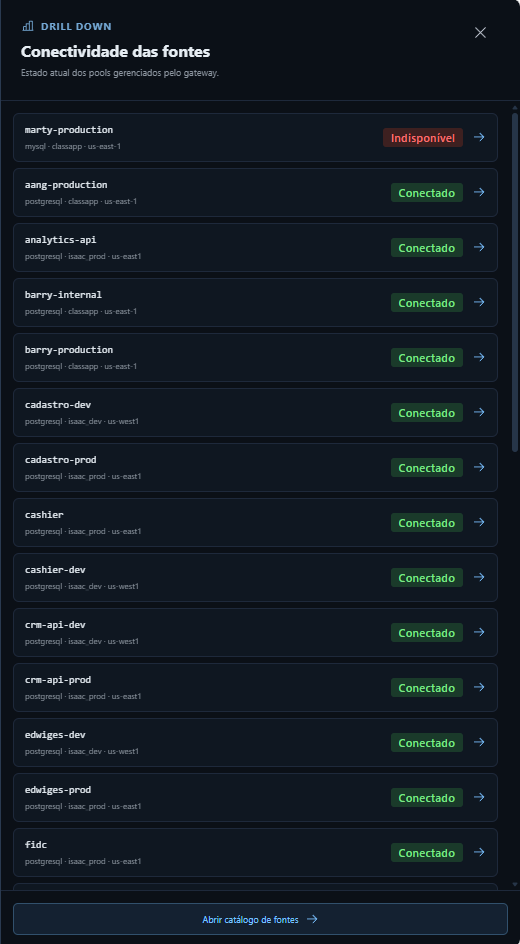
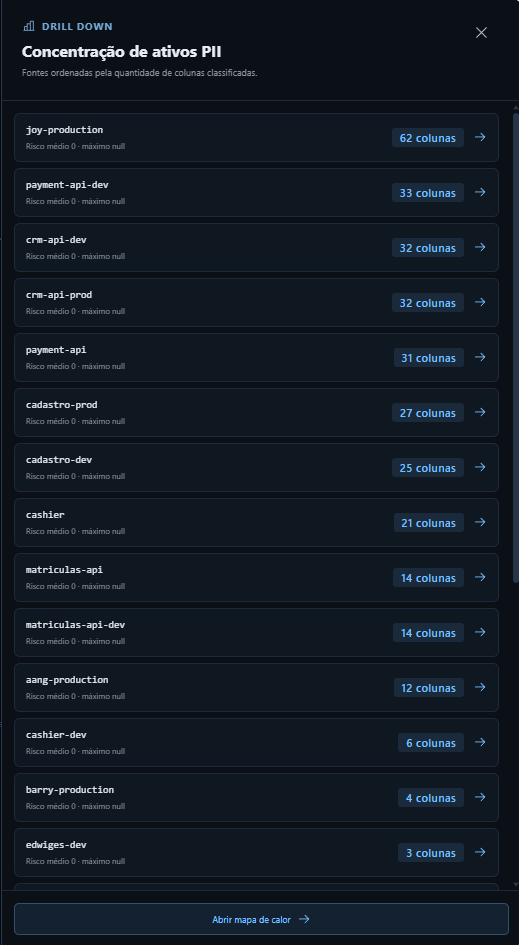
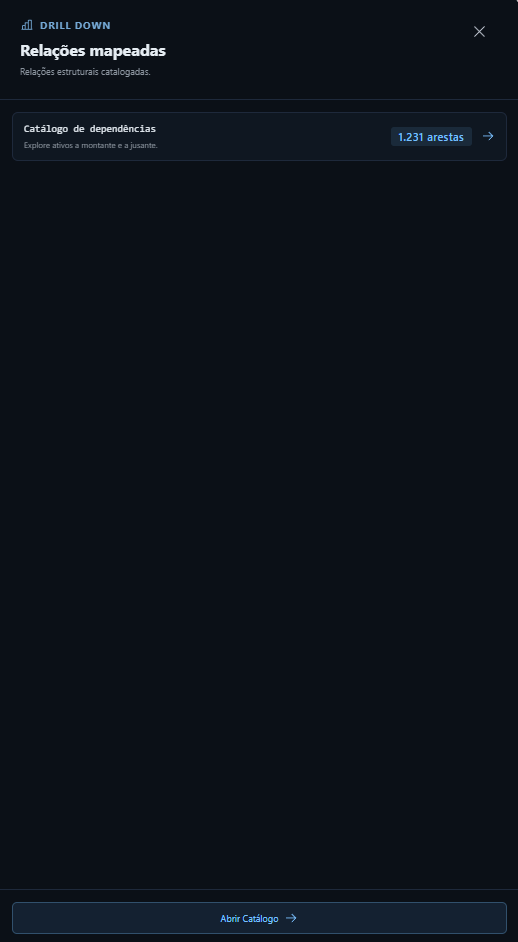
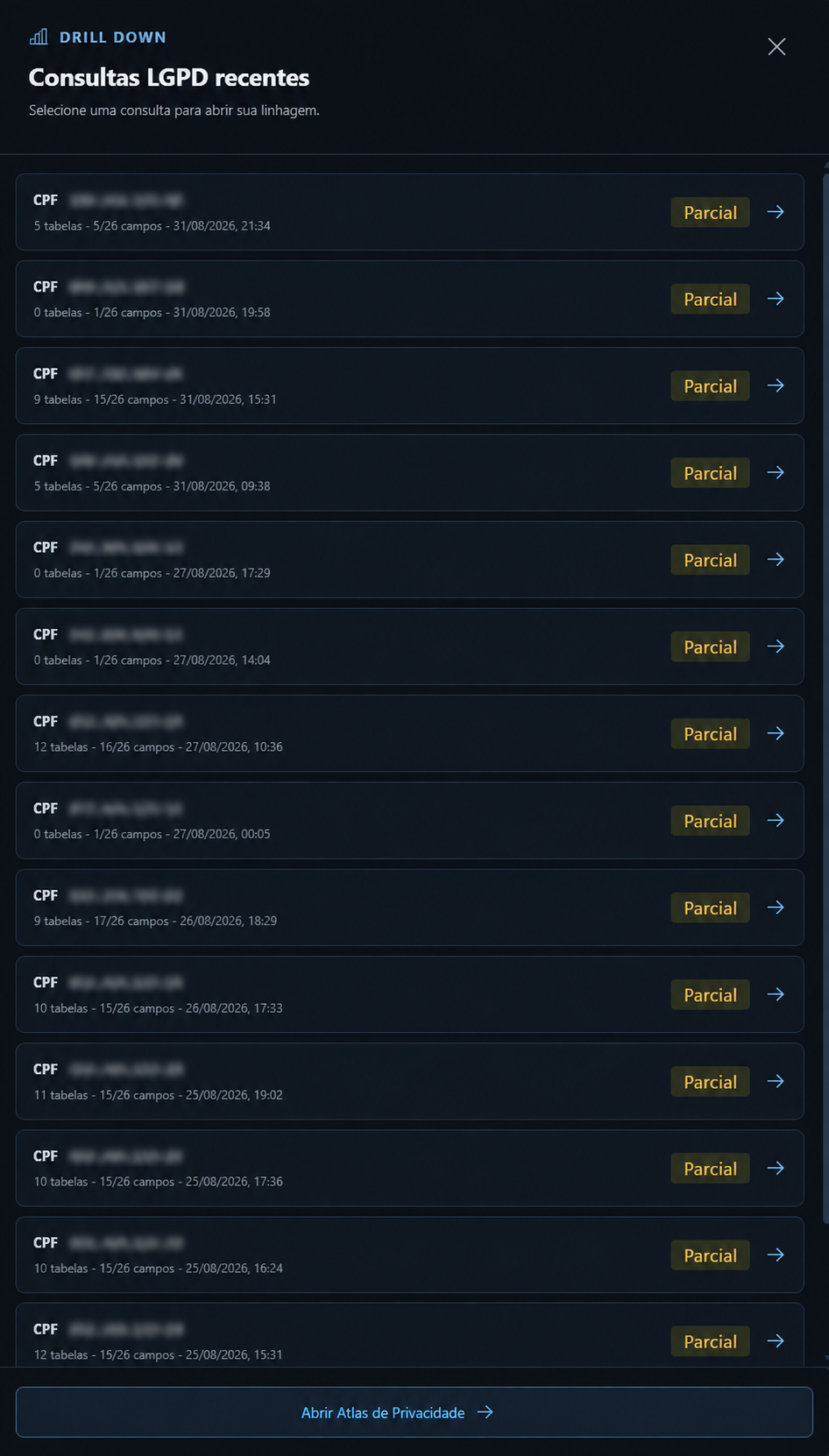
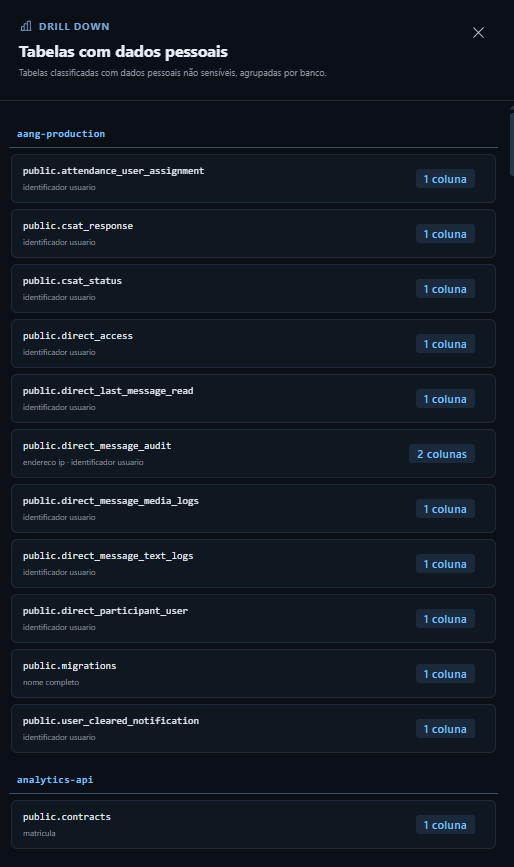
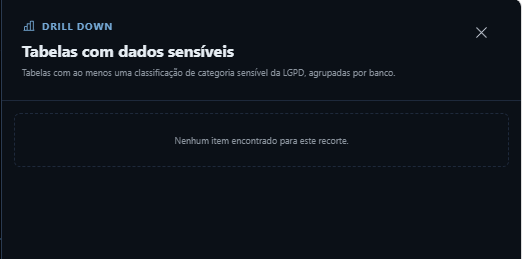
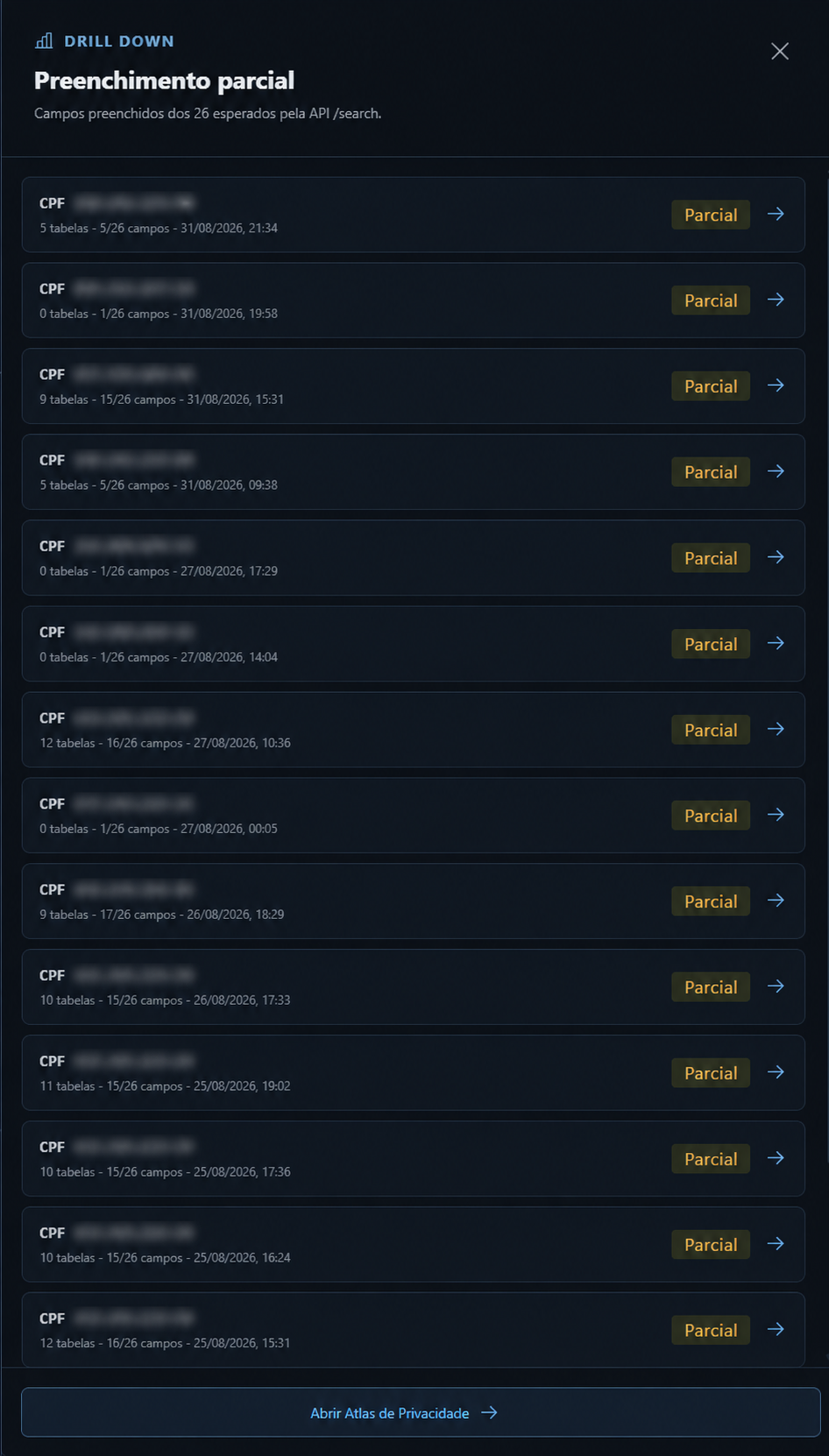
Ao selecionar um card ou uma parte de um gráfico, a aplicação pode abrir um painel lateral de Drill Down. Esse painel lista os itens relacionados ao recorte escolhido e, quando aplicável, oferece um link para o módulo responsável pelo aprofundamento.
| Origem | Detalhamento apresentado | Destino relacionado |
|---|---|---|
| Fontes | Quantidade de fontes conectadas em relação ao total do recorte selecionado. | Catálogo |
| Ativos PII | Fontes ordenadas pela quantidade de colunas classificadas. | Mapa de Calor |
| Relações | Catálogo de dependências e total de arestas estruturais. | Análise relacionada |
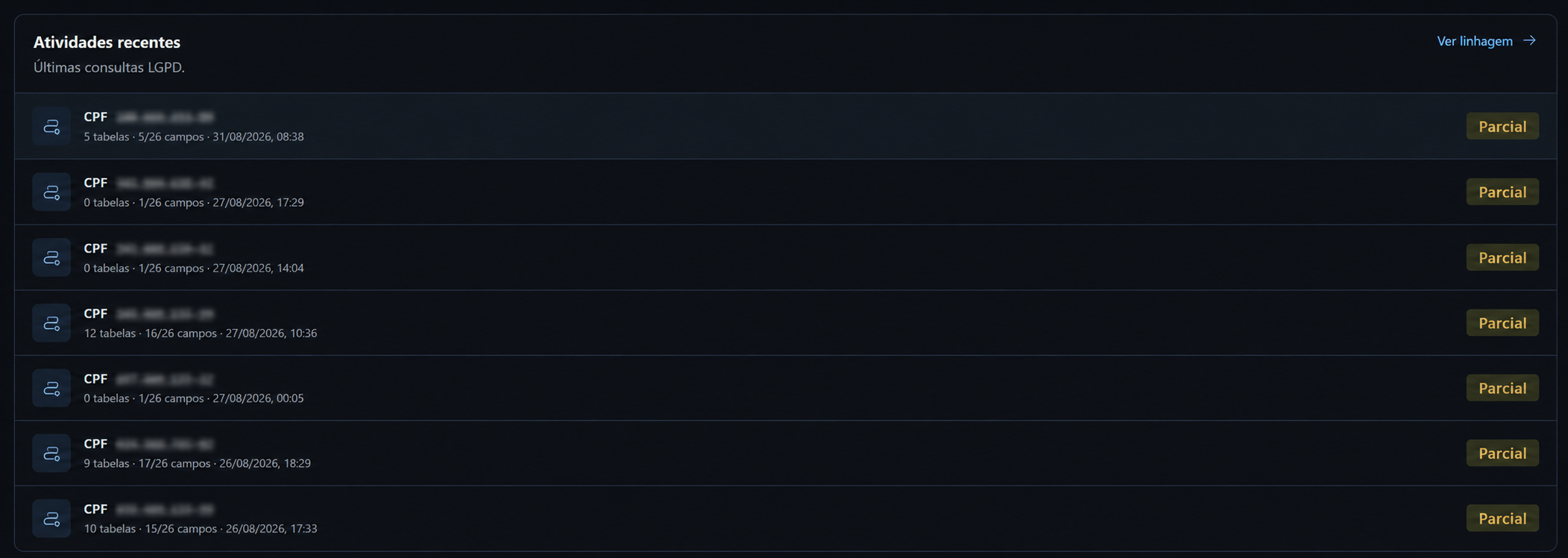
| Buscas | Consultas LGPD recentes, com tabelas, campos, data e estado. | Linhagem |
| Tabelas dados pessoais ou sensíveis | Tabelas agrupadas por fonte, com categorias e quantidade de colunas. | Mapa de Calor |
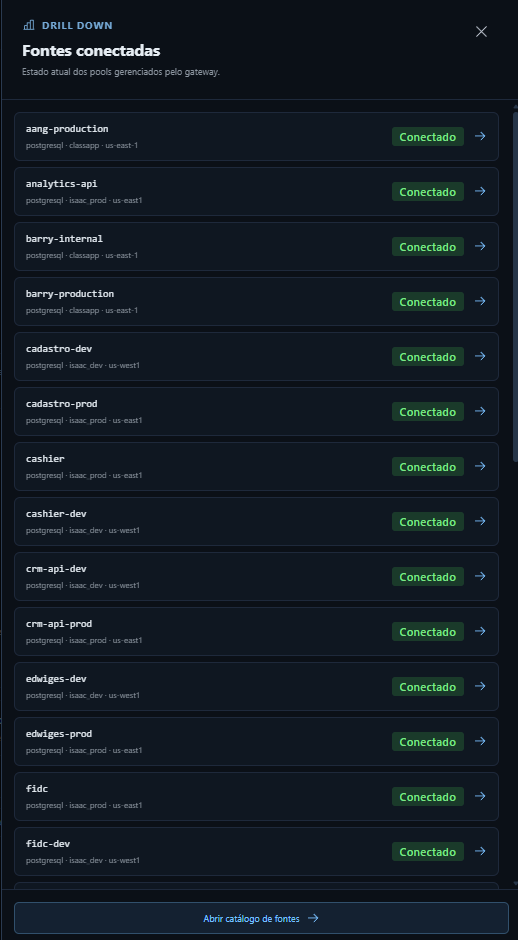
| Conectividade | Fontes conectadas ou indisponíveis, com mecanismo, grupo e região. | Catálogo |
Consultas
4. Acompanhar a completude das consultas
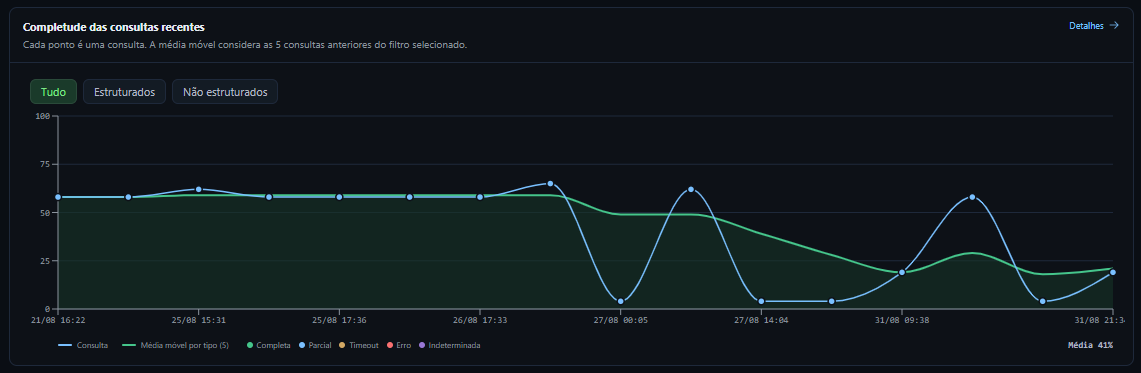
O gráfico Completude das consultas recentes mostra a cobertura das consultas mais recentes. É possível alternar o recorte entre Tudo, Estruturados e Não estruturados.
Cada ponto representa uma consulta. A linha de média móvel considera as cinco consultas anteriores do recorte selecionado. As cores distinguem estados como completa, parcial, timeout, erro e indeterminada.
Cobertura
5. Interpretar o preenchimento da resposta
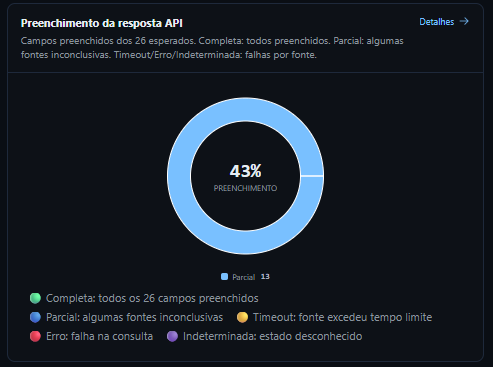
O painel Preenchimento da resposta API resume os campos esperados nas consultas. A legenda separa consultas completas, parciais, com timeout, com erro ou com estado indeterminado.
Ao selecionar uma parte do gráfico, quando disponível, a aplicação pode abrir a lista das consultas daquele estado. Essa lista permite acessar a linhagem da consulta selecionada.
Uma resposta parcial, com timeout, erro ou estado indeterminado não deve ser interpretada como ausência do dado. Consulte a Linhagem para verificar as fontes e a cobertura da consulta.
Privacidade
6. Consultar a concentração de dados pessoais
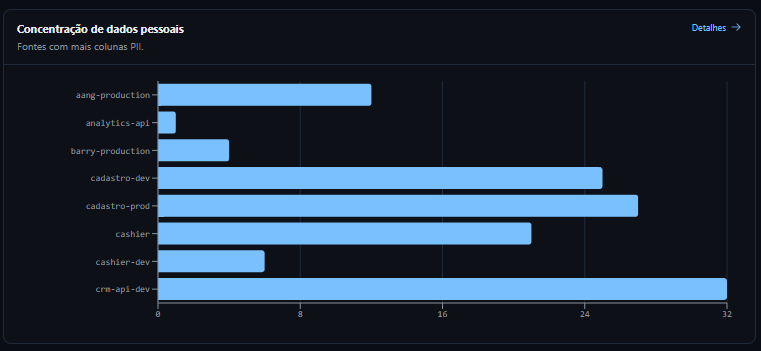
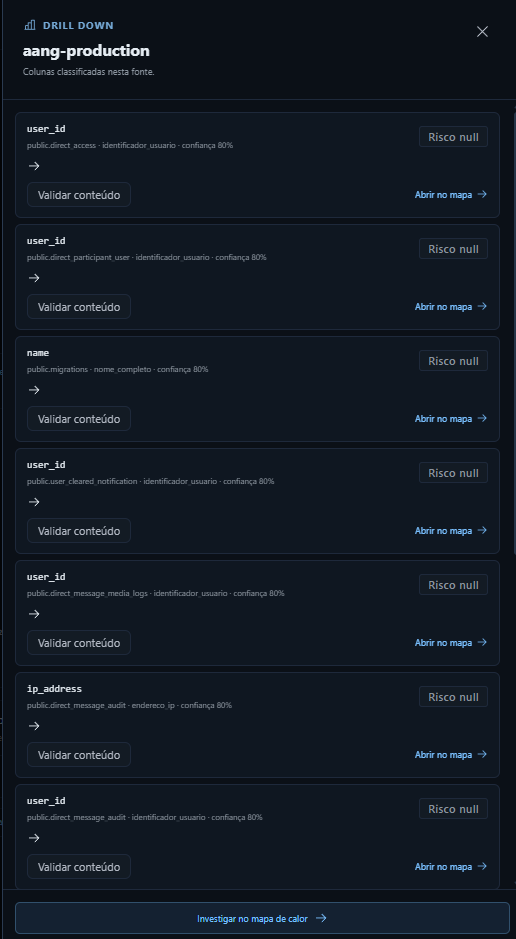
O painel Concentração de dados pessoais ordena as fontes pela quantidade de colunas classificadas como PII. A seleção de uma fonte pode abrir o detalhamento das colunas e encaminhar para o Mapa de Calor.
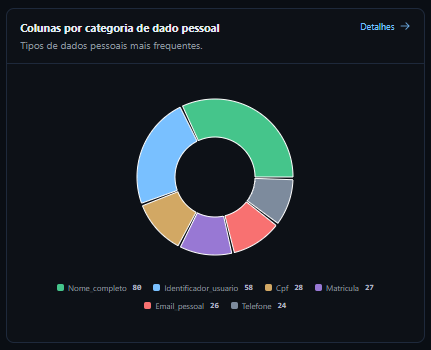
Colunas por categoria
O painel Colunas por categoria de dado pessoal apresenta os tipos de dados pessoais mais frequentes nas fontes catalogadas. A seleção de uma categoria pode abrir as colunas correspondentes.
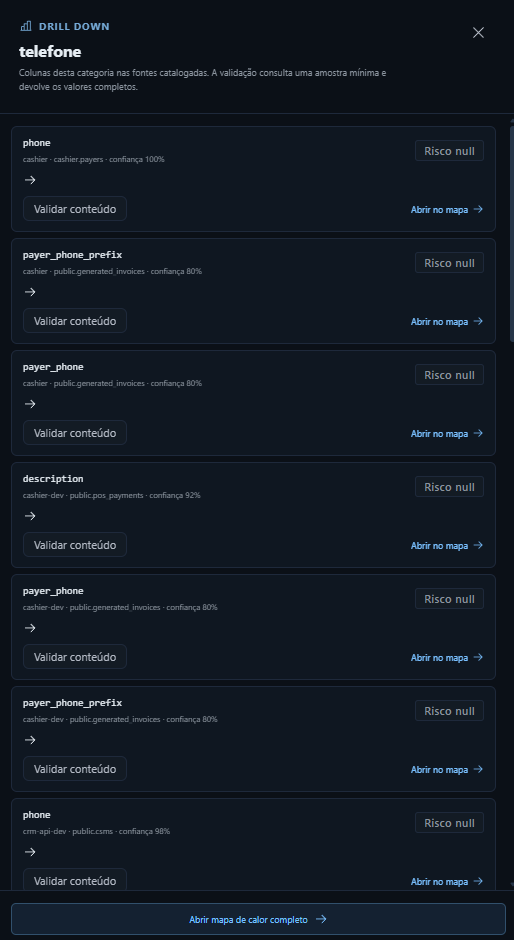
Nos detalhamentos de colunas, a ação Validar conteúdo inicia uma verificação da classificação. O resultado pode indicar conteúdo compatível, necessidade de revisão ou validação inconclusiva, com valores mascarados quando houver amostras apresentadas.
- Selecione uma fonte ou categoria no gráfico.
- Localize a coluna que deseja verificar.
- Clique em Validar conteúdo.
- Aguarde o resultado da validação e observe a categoria sugerida, quando apresentada.
Fontes
7. Acompanhar a conectividade
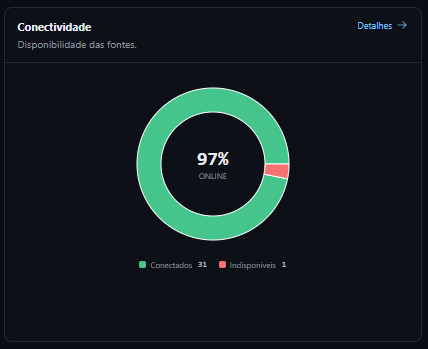
O painel Conectividade compara as fontes conectadas e indisponíveis. O percentual central representa a proporção de fontes conectadas no momento da consulta.
Selecione uma parte do gráfico para consultar as fontes daquele estado. Para investigar estruturas ou detalhes da fonte, abra o Catálogo.
Histórico
8. Consultar atividades recentes
A seção Atividades recentes lista as últimas consultas LGPD, mostrando o critério da consulta, a quantidade de tabelas, os campos preenchidos, a data e o estado da cobertura.
- Localize a consulta desejada na lista.
- Confira o estado apresentado.
- Selecione o item ou Ver linhagem para abrir os detalhes no módulo Linhagem.
Acompanhamento
9. Ver pontos de atenção
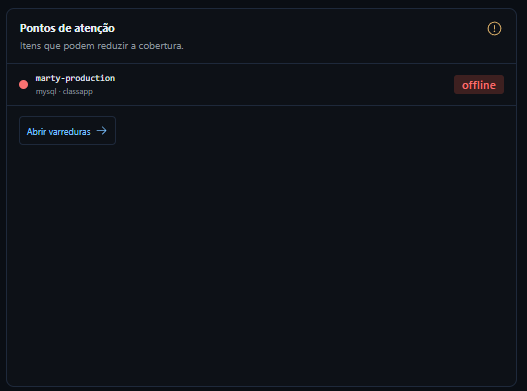
A seção Pontos de atenção lista fontes desconectadas que podem reduzir a cobertura das consultas. A ação Abrir varreduras leva ao módulo em que o usuário pode acompanhar as varreduras disponíveis.
Se todas as fontes do recorte estiverem conectadas, a tela informa que não há fonte desconectada naquele momento.
Documentos
10. Consultar fontes não estruturadas
Na aba Não estruturados, a Visão Geral apresenta indicadores de documentos cadastrados, processados e com falha, além da disponibilidade das fontes. Quando não houver fonte desse tipo configurada, a tela informa essa situação.
Os números de documentos e páginas devem ser interpretados conforme os rótulos apresentados no painel. Regras adicionais de processamento, OCR e embeddings precisam ser confirmadas no ambiente responsável.
Resumo
11. Principais fluxos
- Consultar indicadores: abrir Visão Geral → escolher Estruturados ou Não estruturados → consultar os cards e painéis.
- Investigar PII: selecionar Ativos PII, uma fonte ou categoria → consultar o detalhamento → abrir o Mapa de Calor.
- Investigar uma consulta: selecionar uma atividade recente ou um estado de cobertura → abrir a consulta na Linhagem.
- Investigar indisponibilidade: consultar Pontos de atenção → selecionar a fonte ou abrir Varreduras.
- Consultar consumo: selecionar o card Custo de I/O → abrir Consumo.