Controle de acesso
Admin Perfis
Crie e mantenha perfis de acesso personalizados para organizar a navegação e o acesso a dados no Lex Privacy AI.
Visão geral
1. Para que serve
O módulo Admin Perfis permite consultar perfis de acesso, criar perfis personalizados, atualizar suas informações e controlar o estado de cada perfil.
Perfis de sistema são identificados separadamente e não podem ser excluídos. Perfis personalizados podem ter suas permissões de acesso a fontes configuradas em nível de banco, tabela e coluna.
Consulta
2. Consultar perfis
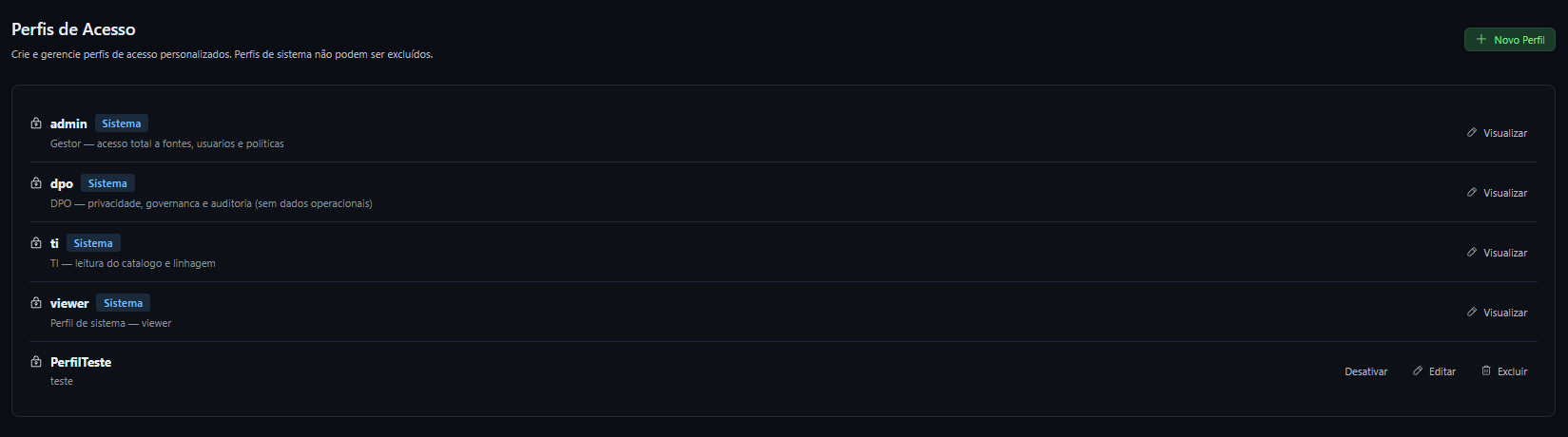
A listagem apresenta o nome, a descrição e a situação do perfil. O selo Sistema identifica perfis protegidos. Para perfis de sistema, a ação disponível é Visualizar; para perfis personalizados, aparecem ações de ativar ou desativar, editar e excluir.
Quando não houver perfis, a tela informa a situação e oferece o caminho para criar o primeiro perfil.
Cadastro
3. Criar um perfil personalizado
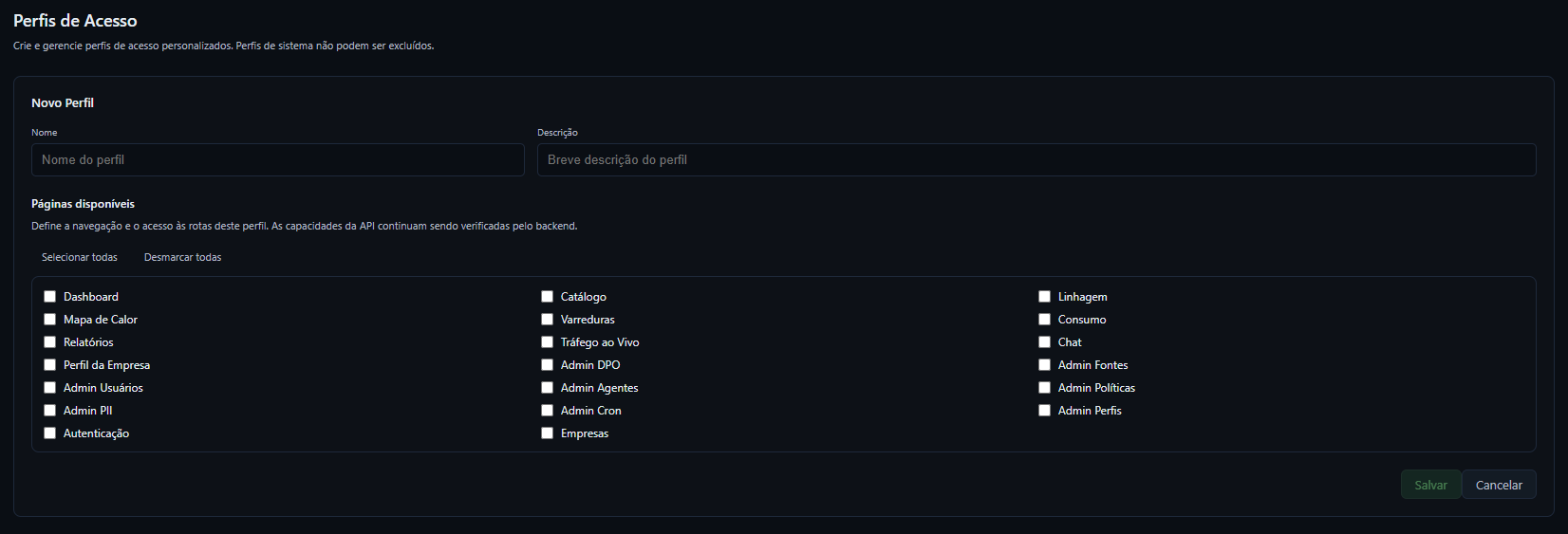
- Clique em Novo Perfil.
- Informe o Nome do perfil.
- Preencha uma Descrição breve.
- Configure as páginas ou os acessos disponíveis, quando essa opção estiver apresentada.
- Clique em Criar Perfil.
- Confira a mensagem de sucesso e o novo perfil na listagem.
O nome precisa ser informado para que o cadastro seja salvo. O novo perfil é criado inicialmente sem permissões de dados, conforme a operação implementada.
Cadastro
4. Campos do perfil
| Campo | Descrição | Obrigatório |
|---|---|---|
| Nome | Identificação do perfil na aplicação. | Sim, conforme a validação do formulário. |
| Descrição | Resumo da finalidade do perfil. | Não confirmado. |
| Páginas disponíveis | Opções de navegação e acesso apresentadas na tela de referência. | Não confirmado. |
As páginas e capacidades exibidas na imagem devem ser confirmadas em relação à versão atualmente publicada.
Atualização
5. Editar ou visualizar um perfil
- Localize o perfil na lista.
- Clique em Editar para um perfil personalizado ou em Visualizar para um perfil de sistema.
- Revise o nome e a descrição.
- Ajuste os acessos disponíveis quando aplicável.
- Clique em Atualizar ou em Cancelar.
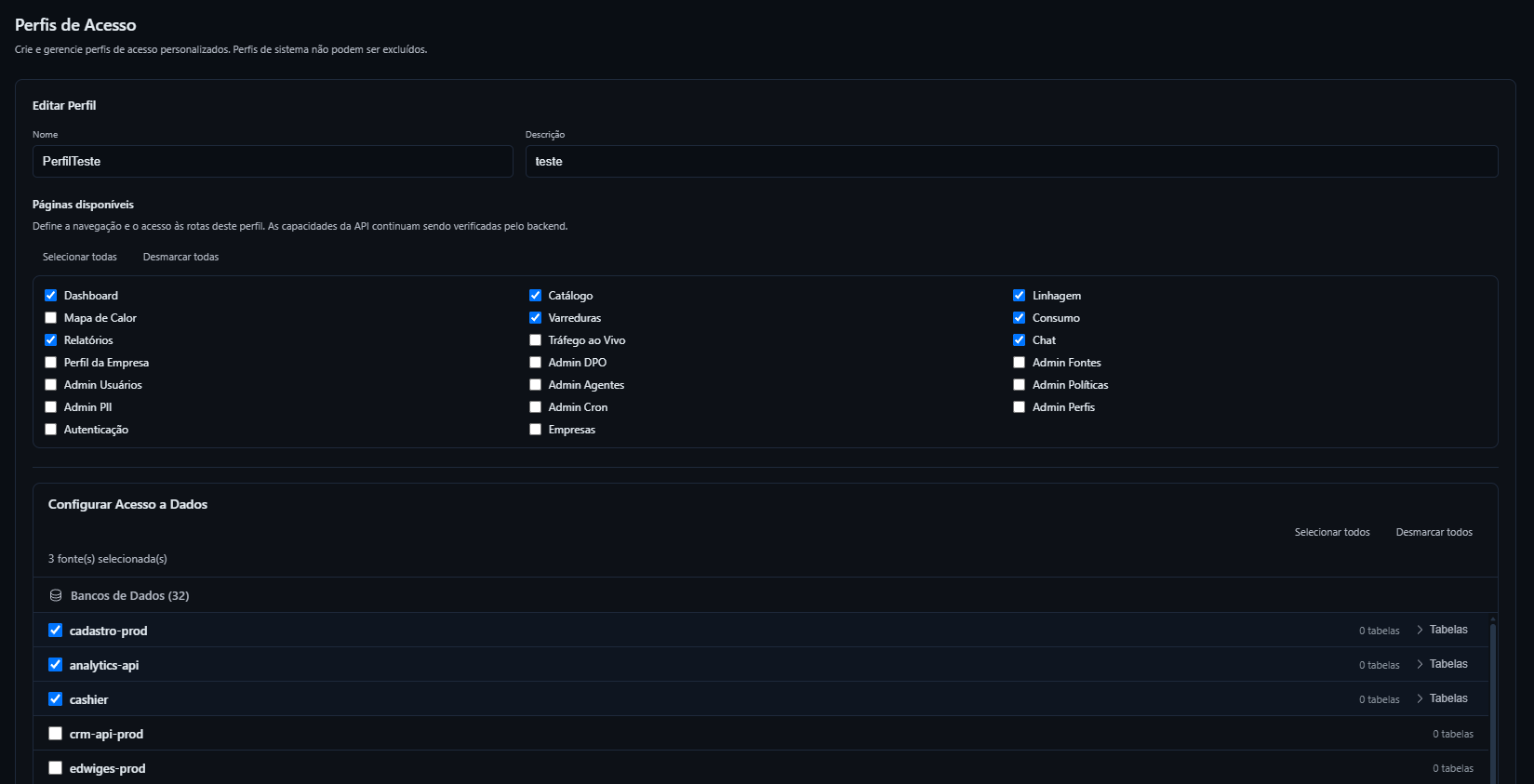
O nome de um perfil de sistema fica bloqueado para edição. A tela de edição pode apresentar também a configuração detalhada de acesso a dados.
Acesso a dados
6. Configurar acesso a fontes
Ao editar um perfil existente, a área Configurar Acesso a Dados permite selecionar fontes estruturadas e não estruturadas.
- Marque a fonte que o perfil poderá acessar.
- Abra Tabelas para consultar as tabelas disponíveis.
- Use o campo Filtrar tabelas... quando necessário.
- Selecione tabelas específicas ou use Selecionar todas e Limpar.
- Abra Colunas para restringir o acesso a colunas determinadas.
- Use Todas ou Limpar para as colunas da tabela.
- Clique em Salvar Permissões.
Colunas identificadas como PII podem ser sinalizadas na lista para apoiar a revisão do acesso. Fontes não estruturadas podem exibir a quantidade de documentos disponíveis.
Status
7. Ativar ou desativar um perfil
Na listagem, selecione Desativar para interromper o acesso associado ao perfil ou Ativar para reabilitá-lo. A aplicação solicita confirmação antes de alterar o estado.
A confirmação informa que usuários com um perfil desativado não poderão acessar o sistema. Confirme somente após revisar o perfil selecionado.
Manutenção
8. Excluir um perfil personalizado
- Clique em Excluir na linha do perfil personalizado.
- Leia a confirmação apresentada.
- Confirme somente se tiver certeza da remoção.
Perfis de sistema não podem ser excluídos. Para perfis personalizados, a confirmação informa que a exclusão é permanente e não pode ser desfeita.
Segurança
9. Cuidados com permissões
Conceda somente o acesso necessário para a função do perfil. A seleção de uma fonte, tabela ou coluna pode ampliar a quantidade de dados disponíveis aos usuários vinculados.
Confirme o perfil, as fontes, as tabelas e as colunas selecionadas antes de clicar em Salvar Permissões. Não use o nome ou a descrição do perfil para registrar senhas, tokens ou dados pessoais.
Resumo
10. Principais fluxos
- Criar: Novo Perfil → informar nome e descrição → configurar acessos → Criar Perfil.
- Editar: localizar perfil → Editar → atualizar dados → Atualizar.
- Restringir dados: editar perfil → selecionar fonte → escolher tabelas e colunas → Salvar Permissões.
- Alterar status: selecionar Ativar ou Desativar → revisar confirmação → confirmar.
- Excluir: selecionar perfil personalizado → Excluir → revisar confirmação → confirmar.