Configuração de inteligência
Gestão de Agentes
Administre agentes de inteligência, suas instruções, perfis autorizados e skills disponíveis no Lex Privacy AI.
Visão geral
1. Para que serve
O módulo Admin Agentes possui duas áreas: Agentes e Skills. Na primeira, você cadastra e administra os agentes que podem ser utilizados no Chat. Na segunda, mantém as capacidades que podem ser vinculadas a cada agente.
A listagem de agentes apresenta nome, função, quantidade de skills vinculadas, status e ações administrativas.

Agentes
2. Cadastrar um agente
- Abra a aba Agentes.
- Clique em Novo Agente.
- Informe o Nome e a Função.
- Descreva as orientações no campo Instrução Inicial / System Prompt.
- Selecione os perfis que poderão acessar o agente.
- Clique em Salvar.
O nome precisa ser informado para que o cadastro seja salvo. Os perfis selecionados são vinculados junto com a criação do agente.
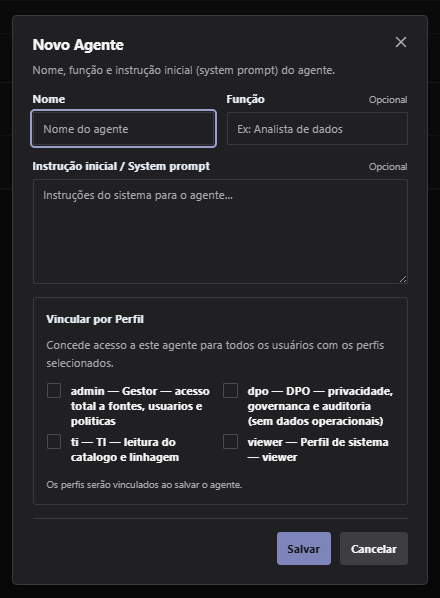
Cadastro
3. Campos do agente
| Campo | Descrição | Obrigatório |
|---|---|---|
| Nome | Identificação do agente nas telas e no Chat. | Sim, conforme a validação do formulário. |
| Função | Descrição resumida do papel do agente. | Sim, conforme a validação do formulário. |
| Instrução Inicial / System Prompt | Orientações que definem o comportamento inicial do agente. | Sim, conforme a validação do formulário. |
| Perfis | Perfis cujos usuários receberão acesso ao agente. | Sim, conforme a validação do formulário. |
Não inclua senhas, chaves, tokens ou dados pessoais nas instruções do agente. Use somente orientações aprovadas para o uso do sistema.
Atualização
4. Editar e controlar um agente
Na listagem, use Editar para atualizar o nome, a função e as instruções iniciais. Clique em Salvar para aplicar as alterações ou em Cancelar para sair sem salvar.
A área Vincular por Perfil permite revisar os perfis associados. Em uma edição, selecione ou desmarque os perfis e clique em Salvar perfis.
As ações Desativar e Ativar pedem confirmação. Um agente desativado deixa de aparecer no Chat, enquanto seu histórico e suas configurações são preservados.
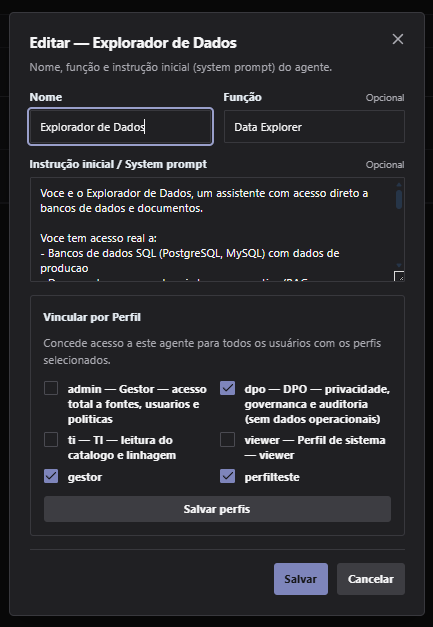
Vínculos
5. Gerenciar skills de um agente
- Localize o agente na aba Agentes.
- Clique em Skills.
- Marque as skills que o agente poderá utilizar ou desmarque as que devem ser retiradas.
- Clique em Salvar Vinculações.
- Use Cancelar para fechar sem aplicar as alterações.
A tela apresenta o nome da skill, sua categoria e uma caixa de seleção. Se não houver skills disponíveis, a interface informa essa situação.
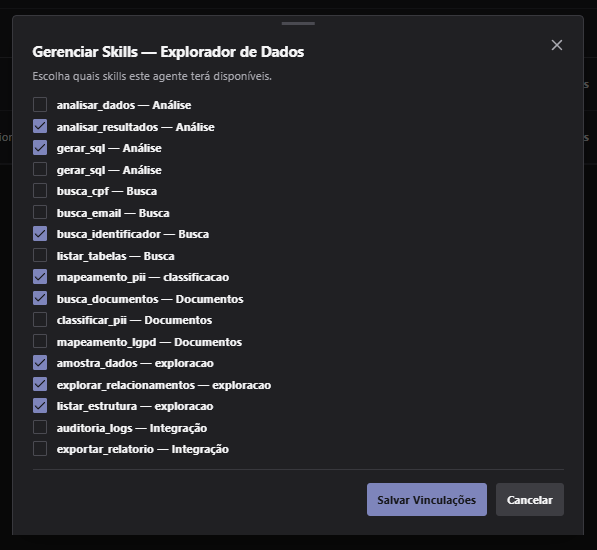
Skills
6. Cadastrar e consultar skills
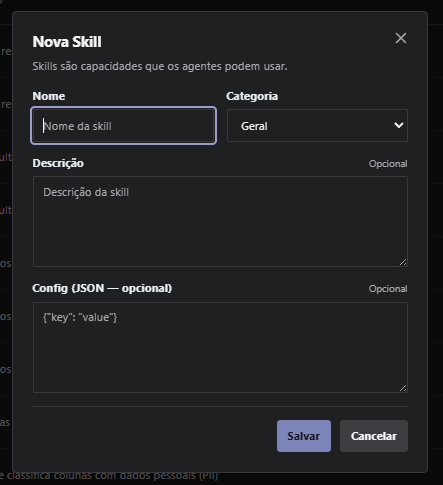
Na aba Skills, a tabela apresenta nome, categoria, descrição, quantidade de agentes vinculados e ações. As categorias disponíveis são Busca, Análise, Documentos, Integração e Geral.
Para cadastrar, clique em Nova Skill, informe o nome, selecione a categoria e preencha a descrição. O campo Config (JSON — opcional) pode receber uma configuração adicional no formato indicado pela tela. Finalize em Salvar.
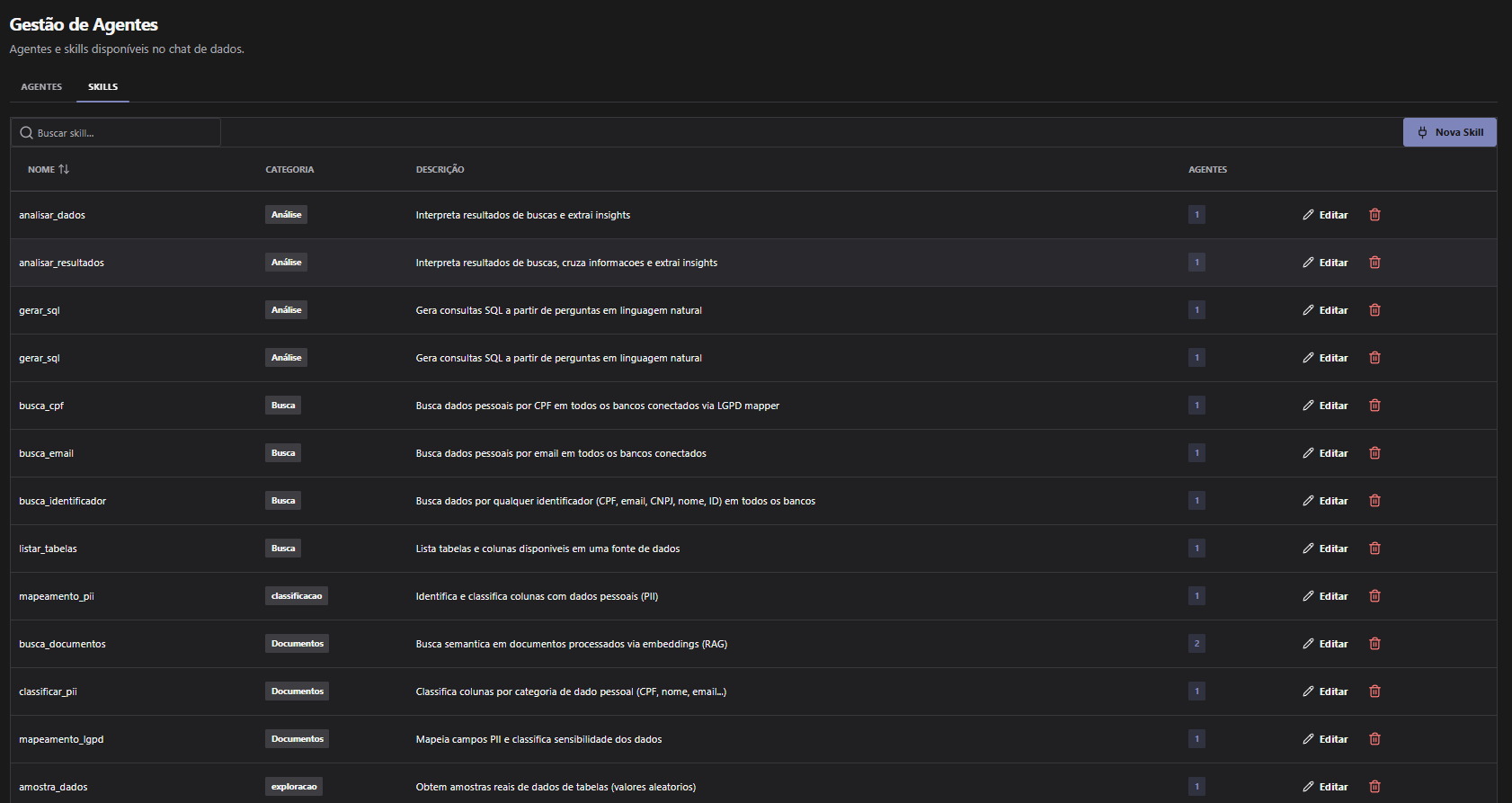
Manutenção
7. Editar ou remover uma skill
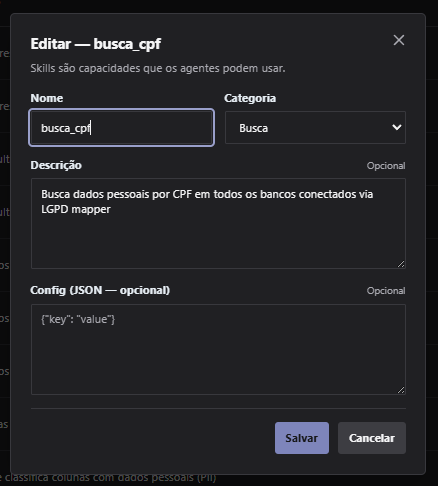
Na aba Skills, clique em Editar para alterar nome, categoria, descrição ou configuração. Clique em Salvar ou Cancelar.
Para remover, selecione Remover e confirme o diálogo. A tela informa que a skill será removida e que os agentes que a utilizam perderão o vínculo.
Manutenção
8. Excluir um agente
- Na aba Agentes, clique em Excluir.
- Leia a confirmação apresentada.
- Confirme somente após revisar o agente selecionado.
A confirmação informa que o agente será removido permanentemente e que a ação não poderá ser desfeita.
Acesso
9. Perfis disponíveis para vínculo
O formulário apresenta opções de vínculo por perfil. No código atual, estão definidos:
- Gestor: acesso total.
- DPO: sem dados operacionais.
- TI: leitura do catálogo.
- Usuário comum: leitura.
O vínculo concede acesso ao agente para os usuários que possuem os perfis selecionados. As permissões efetivas podem depender da configuração do ambiente.
Resumo
10. Principais fluxos
- Criar agente: Agentes → Novo Agente → preencher dados → selecionar perfis → Salvar.
- Editar agente: localizar → Editar → atualizar dados → Salvar.
- Vincular skills: localizar agente → Skills → selecionar capacidades → Salvar Vinculações.
- Criar skill: Skills → Nova Skill → preencher dados → Salvar.
- Controlar acesso: selecionar Desativar ou Ativar → revisar confirmação → confirmar.
- Excluir: selecionar Excluir → revisar confirmação → confirmar.