Governança e atendimento LGPD
Central de Relatórios
Transforme uma consulta registrada em um documento operacional seguro para consulta ou atendimento.
Visão geral
1. Para que serve
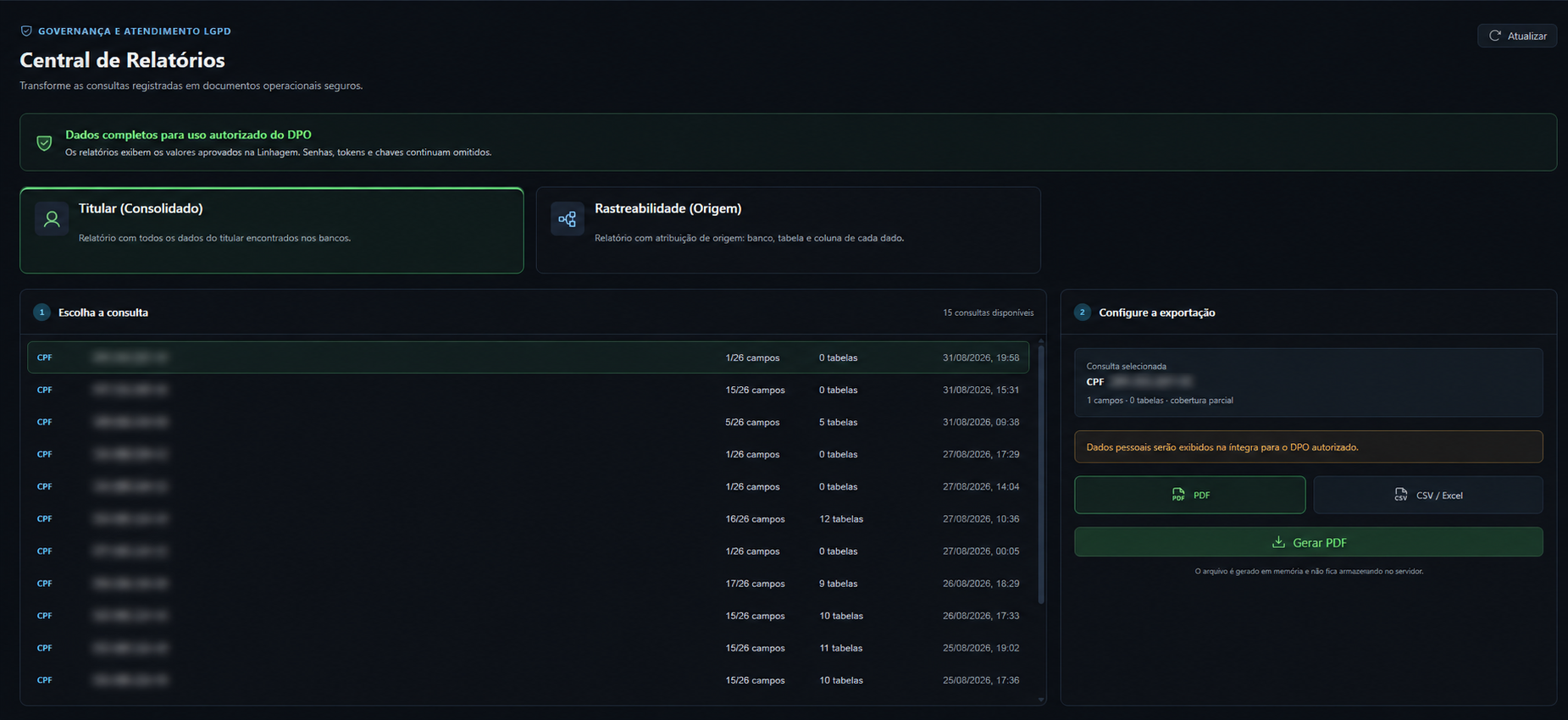
A Central de Relatórios permite escolher uma consulta realizada no sistema, definir o tipo e o formato do documento e iniciar o download do resultado.
O módulo foi desenhado para gerar arquivos a partir das consultas disponíveis no histórico. O relatório é produzido para download e não fica armazenado no servidor.
Escolha
2. Tipos de relatório
| Tipo | Finalidade apresentada |
|---|---|
| Titular (Consolidado) | Reúne os dados do titular encontrados nos bancos consultados. |
| Rastreabilidade (Origem) | Apresenta a atribuição de origem — banco, tabela e coluna — para cada dado. |
Selecione um cartão para definir o tipo do documento antes de gerar o arquivo.
Fonte do relatório
3. Escolher uma consulta
A primeira etapa da central apresenta as consultas registradas e a quantidade de consultas disponíveis. Cada item pode mostrar:
- tipo de critério utilizado;
- critério da consulta;
- campos preenchidos em relação ao total;
- quantidade de tabelas encontradas;
- data e horário da consulta.
- Localize a consulta desejada no histórico.
- Clique na linha correspondente.
- Confira o resumo exibido no painel de exportação, incluindo campos, tabelas e cobertura.
Se não houver consultas registradas, a central informa que não há item disponível para seleção.
Proteção
4. Mascaramento de dados
O mascaramento vem ativado por padrão. Nessa condição, dados pessoais como CPF, e-mail, RG, CNH, passaporte e telefone são exportados mascarados. Senhas, tokens e chaves não são exportados.
Para solicitar a exibição de dados completos, desmarque Exibir dados completos (sem máscara de PII). A interface exibirá um alerta antes da geração. Essa ação depende da autorização do perfil; quando não permitida, o sistema informa que o acesso foi negado.
Use a opção sem máscara somente quando houver autorização e finalidade definida. Revise o destinatário e o local de armazenamento do arquivo antes de compartilhá-lo.
Exportação
5. Definir formato e gerar
Na segunda etapa, escolha um dos formatos:
- PDF: gera um documento em formato PDF.
- CSV / Excel: gera um arquivo tabular para uso em planilhas.
- Selecione o tipo de relatório.
- Escolha uma consulta.
- Confira o mascaramento e o alerta de segurança, quando aplicável.
- Selecione PDF ou CSV / Excel.
- Clique em Gerar PDF ou Gerar CSV.
- Aguarde a conclusão e confira o download realizado pelo navegador.
Durante a operação, o botão informa que o relatório está sendo gerado e permanece indisponível até a conclusão.
Histórico
6. Atualizar a lista
Use Atualizar no cabeçalho para carregar novamente o histórico de consultas. Enquanto os dados são carregados, a tela informa o andamento. Se ocorrer uma falha, a mensagem apresentada orienta que a operação não pôde ser concluída.
O relatório é gerado somente quando existe uma consulta selecionada. Sem seleção, a ação de geração permanece desabilitada.
Resumo
7. Principais fluxos
- Relatório consolidado: abrir Relatórios → selecionar Titular (Consolidado) → escolher consulta → confirmar máscara → escolher formato → gerar.
- Relatório de origem: abrir Relatórios → selecionar Rastreabilidade (Origem) → escolher consulta → confirmar máscara → escolher formato → gerar.
- Atualizar histórico: abrir Relatórios → clicar em Atualizar → selecionar uma consulta disponível.