Observabilidade
Mapa de Tráfego em Tempo Real
Acompanhe as consultas observadas pelo gateway, suas fontes, tabelas, origens e sinais de saúde operacional.
Visão geral
1. Para que serve
O módulo Tráfego ao Vivo apresenta um mapa atualizado das fontes de dados observadas pelo gateway. Ele ajuda a acompanhar atividade recente, identificar fontes com atenção e investigar quais tabelas estão associadas ao movimento.
A tela é uma visão operacional em tempo real. Ela considera somente o tráfego observado pelo gateway e não deve ser interpretada como registro de todas as atividades dos bancos.
Controles
2. Barra de acompanhamento
No cabeçalho, a tela apresenta o estado da transmissão e os controles de consulta:
| Elemento | Finalidade |
|---|---|
| AO VIVO | Indica que a tela está recebendo eventos recentes. |
| Pausar / Retomar | Interrompe ou retoma a atualização contínua dos eventos. |
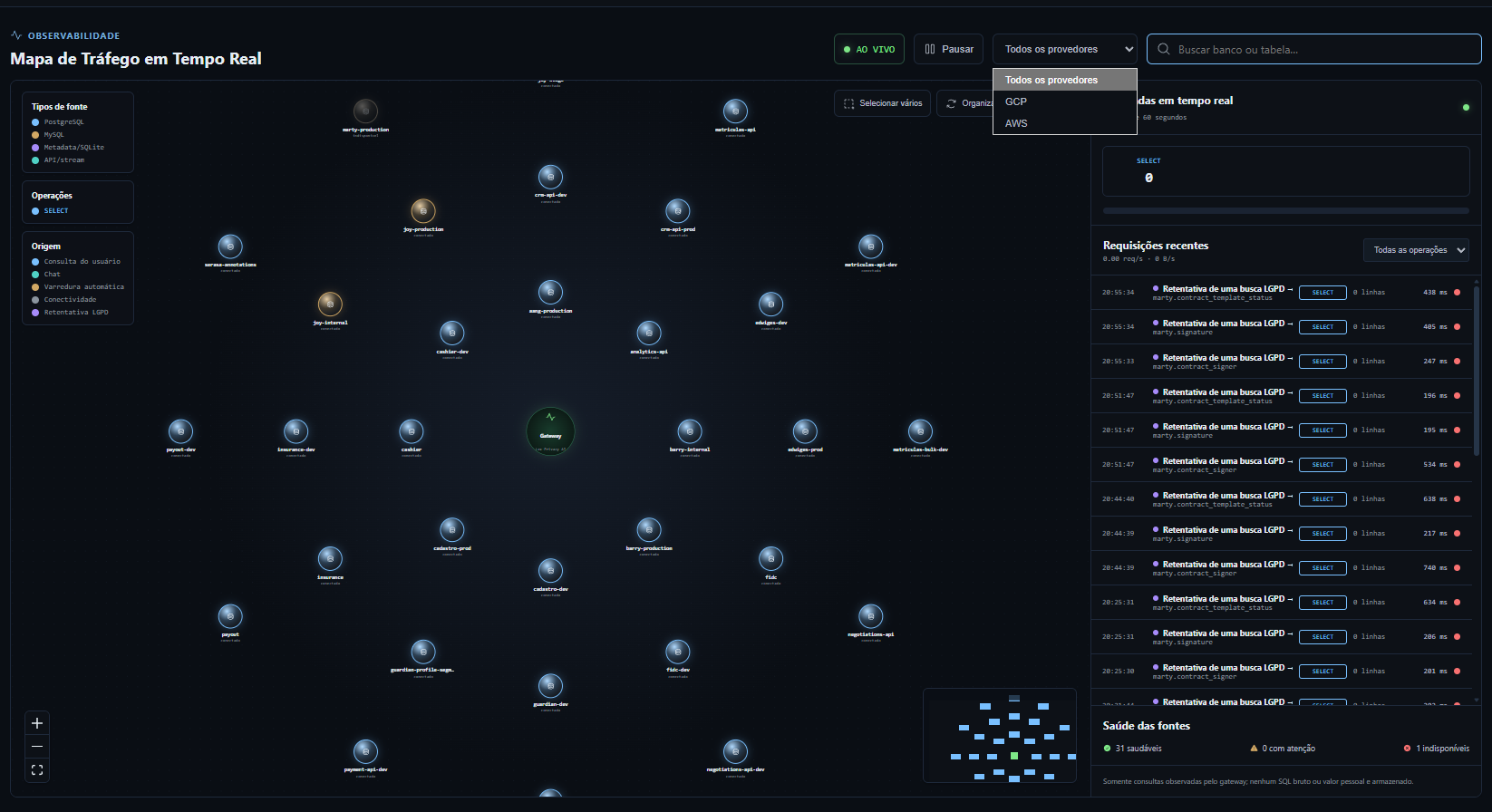
| Todos os provedores | Filtra o mapa por todos os provedores, GCP ou AWS. |
| Buscar banco ou tabela | Localiza uma fonte ou tabela pelo texto digitado. |
Durante uma falha temporária, a tela informa que a atualização está indisponível e mantém o último snapshot carregado. O estado pode aparecer como RECONECTANDO.
Mapa
3. Interpretar o mapa
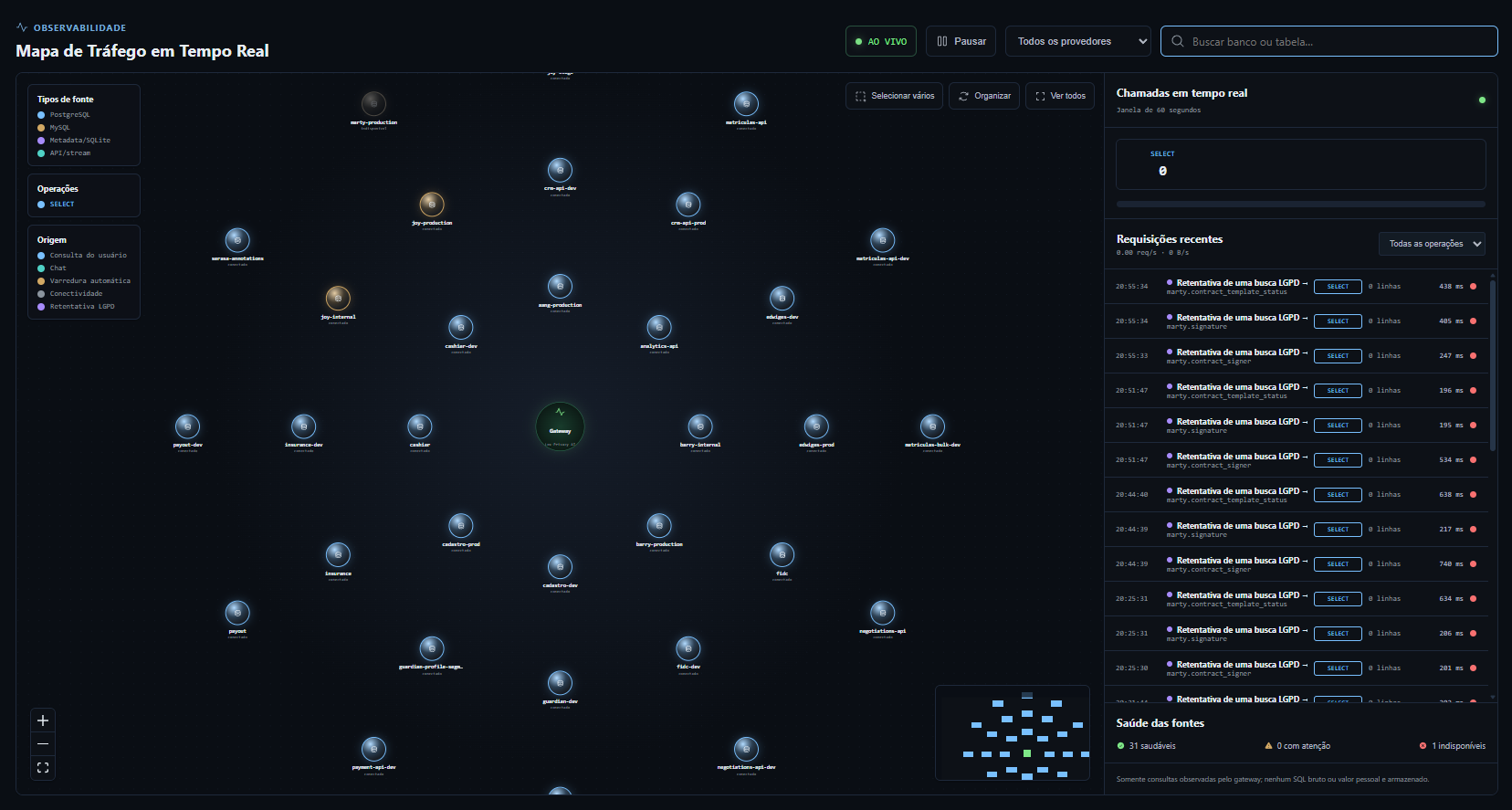
O centro representa o Gateway. Os nós ao redor representam fontes de dados e os nós menores representam tabelas relacionadas. As linhas indicam o fluxo observado; cores e estilos ajudam a diferenciar mecanismos, origens e situações.
A legenda identifica tipos de fonte, operações e origem dos eventos. Uma fonte pode aparecer com situação saudável, atenção, crítica ou indisponível. Essas situações devem ser analisadas junto aos detalhes apresentados ao selecioná-la.
- Selecionar vários: ativa a seleção por área para mover um grupo de nós.
- Organizar: restaura o posicionamento automático do mapa.
- Ver todos: enquadra todas as fontes na área visível.
Refinamento
4. Filtrar e localizar fontes
- Para filtrar por provedor, abra o seletor Todos os provedores.
- Escolha GCP, AWS ou todos os provedores.
- Para localizar banco ou tabela, digite pelo menos parte do nome no campo de busca.
- O mapa enquadra o item encontrado e seleciona a fonte relacionada.
Investigação
5. Consultar uma fonte
- Clique no nó da fonte no mapa.
- Leia o cartão de detalhes exibido na parte inferior.
- Confira mecanismo, região, quantidade de chamadas, p95 de latência e bytes.
- Quando houver atenção ou situação crítica, leia o motivo do alerta.
- Use Isolar fluxo para mostrar somente a fonte selecionada e seu contexto.
- Use Ver linhagem para abrir a linhagem associada à fonte.
Para retornar ao mapa completo, use Mostrar todos no cartão ou clique em uma área vazia do mapa.
Atividade
6. Chamadas em tempo real
O painel lateral mostra a atividade dentro de uma janela de tempo informada na própria tela. Ele apresenta:
- quantidade de operações observadas;
- requisições por segundo e bytes por segundo;
- lista de requisições recentes;
- origem, fonte, tabelas, operação, linhas, latência e status de cada evento.
Use o seletor de operações para mostrar todas as operações ou apenas SELECT, quando disponível. Eventos sem consulta observada aparecem com uma mensagem de espera.
Diagnóstico
7. Saúde das fontes
Ao final do painel lateral, os contadores agrupam as fontes em saudáveis, com atenção e indisponíveis. A situação é um sinal para investigação operacional, não uma confirmação da causa do problema.
Selecione uma fonte com atenção ou crítica para consultar o motivo apresentado no cartão. Em caso de indisponibilidade, confirme a conectividade no módulo Consumo e acione o procedimento interno de suporte, se necessário.
Uso diário
8. Pausar e retomar o acompanhamento
- Clique em Pausar para interromper temporariamente o recebimento de eventos.
- O indicador muda para PAUSADO e os eventos deixam de avançar na visualização.
- Clique em Retomar para voltar ao acompanhamento ao vivo.
Pausar a tela não interrompe consultas nem altera o funcionamento das fontes; apenas controla a atualização da visualização.