Consulta assistida
Chat
Faça perguntas em linguagem natural usando as fontes de dados e o agente selecionados.
Visão geral
1. Para que serve
O Chat permite iniciar conversas e enviar perguntas para consulta assistida sobre fontes selecionadas. A resposta pode apresentar texto, tabelas, documentos ou resultados de busca LGPD, conforme o conteúdo encontrado.
As respostas devem ser interpretadas com base nas fontes escolhidas e revisadas conforme a finalidade da consulta. Não considere uma resposta do Chat como substituta de validação ou decisão formal.
Preparação
2. Selecionar agente e fontes
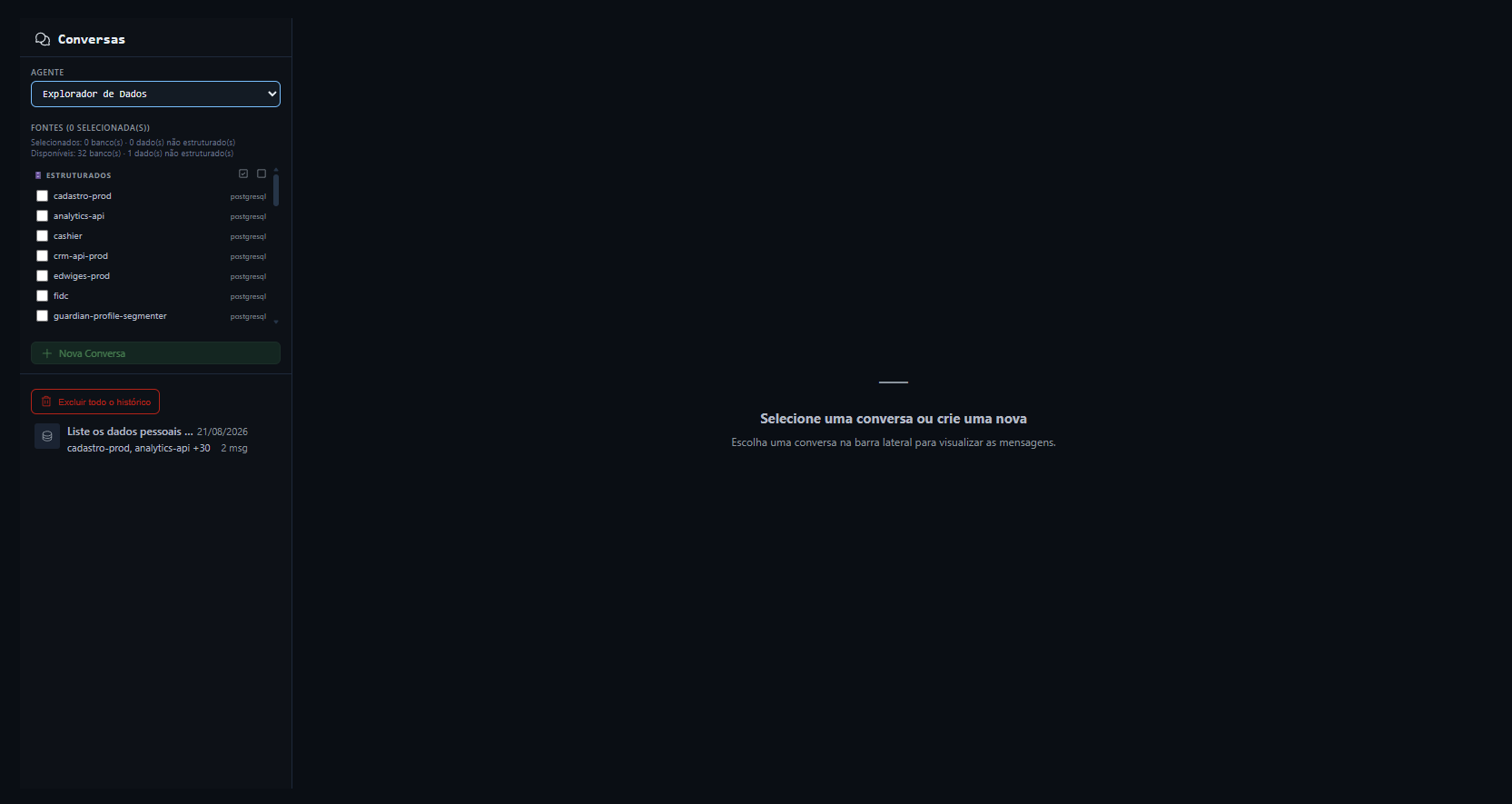
Antes de criar uma conversa, escolha o Agente disponível no seletor. Em seguida, selecione as fontes que poderão ser consideradas na conversa.
As fontes são organizadas em:
- Estruturados: fontes de bancos de dados.
- Não Estruturados: fontes de arquivos ou documentos.
A tela mostra a quantidade selecionada em relação ao limite de 20 fontes. Use os controles de marcar ou desmarcar todos de cada grupo e Desmarcar todas quando precisar limpar a seleção.
A pergunta será processada considerando as fontes selecionadas na conversa. Revise essa seleção antes de enviar uma solicitação.
Início
3. Criar e selecionar uma conversa
- Selecione um agente.
- Marque ao menos uma fonte.
- Clique em Nova Conversa.
- Escolha a conversa criada na lista lateral.
- Aguarde a área de mensagens ficar disponível.
A lista lateral apresenta o título, as fontes associadas, a quantidade de mensagens e o tempo relativo da conversa. Quando não há conversas, a tela orienta a criar uma nova.
Para remover uma conversa, clique no ícone de exclusão da linha correspondente e confirme a operação. A interface informa que a conversa e seu histórico serão removidos permanentemente.
Consulta
4. Enviar uma pergunta
- Confirme a conversa, o agente e as fontes selecionadas.
- Digite a pergunta no campo de mensagem.
- Pressione Enter para enviar ou use o botão de envio.
- Use Shift+Enter para inserir uma nova linha sem enviar.
- Aguarde a resposta do agente.
O campo permanece indisponível quando não há agente ou fonte selecionada. Enquanto a consulta está sendo processada, a tela informa que o agente está trabalhando.
Resposta
5. Consultar os resultados
As respostas do Chat podem aparecer como texto e, quando aplicável, como blocos de resultado:
| Resultado | Apresentação |
|---|---|
| Busca LGPD | Resumo e campos encontrados na consulta. |
| Tabelas | Lista de tabelas identificadas nas fontes selecionadas. |
| Documentos | Lista de documentos encontrados. |
| Resultado misto | Combinação de informações de documentos, tabelas ou busca LGPD. |
Quando um documento é usado, a resposta pode identificar seu nome. Quando uma estrutura de banco é usada, a resposta pode indicar a fonte e a tabela relacionadas.
Acompanhamento
6. Acompanhar o processamento
Durante uma consulta que envolve várias fontes, a tela pode apresentar o progresso individual de cada uma. Os estados identificados incluem:
- Na fila: aguardando processamento.
- Consultando: processamento em andamento.
- Dados encontrados: houve resultado na fonte.
- Sem ocorrência: nenhuma ocorrência foi apresentada.
- Tempo excedido: a fonte excedeu o tempo disponível.
- Falhou: ocorreu uma falha no processamento.
- Resposta parcial: parte do resultado foi retornada.
Leia também as mensagens de erro ou de ausência de resultado exibidas na área de mensagens.
Uso responsável
7. Consultar bancos e documentos
Para perguntas sobre bancos, selecione fontes estruturadas. Para perguntas sobre arquivos, selecione fontes não estruturadas. Quando os dois grupos forem selecionados, a resposta pode combinar os resultados.
Não selecione fontes além da finalidade autorizada para a consulta. Evite inserir na pergunta informações pessoais desnecessárias e não compartilhe a conversa sem revisar o conteúdo.