Comece aqui
Primeiros passos
Orientações para receber o acesso, entrar na aplicação e conhecer a navegação do Lex Privacy AI.
Acesso
1. Recebimento do acesso
Para começar a utilizar o Lex Privacy AI, o usuário deve possuir uma conta previamente cadastrada na plataforma.
O cadastro do usuário é realizado pelo Gestor da aplicação. Durante a criação do usuário, o Gestor define a senha inicial de acesso.
Após a conclusão do cadastro, o sistema envia automaticamente um e-mail ao usuário contendo as informações necessárias para acessar a plataforma, incluindo:
- endereço de acesso à aplicação;
- e-mail utilizado como login;
- senha inicial de acesso.
As credenciais de acesso são pessoais e não devem ser compartilhadas com outros usuários.
Autenticação
2. Acessar a aplicação
Acesse o endereço da plataforma informado no e-mail de boas-vindas.
Na tela de acesso:
- Informe o seu e-mail.
- Informe a sua senha.
- Clique em Entrar.
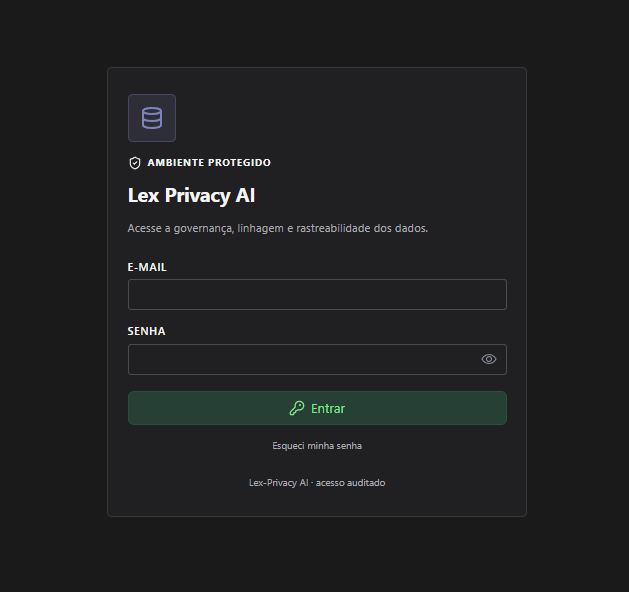
Após a autenticação, o sistema direcionará o usuário para o ambiente correspondente ao seu acesso.
Configuração inicial
3. Primeiro acesso
Após o primeiro acesso, o usuário pode utilizar o módulo Meu Perfil para consultar e atualizar seus dados pessoais e alterar a senha de acesso.
Após entrar na aplicação, verifique o perfil associado ao seu usuário. O perfil determina quais módulos, funcionalidades e informações estarão disponíveis durante a utilização do sistema.
Meu Perfil
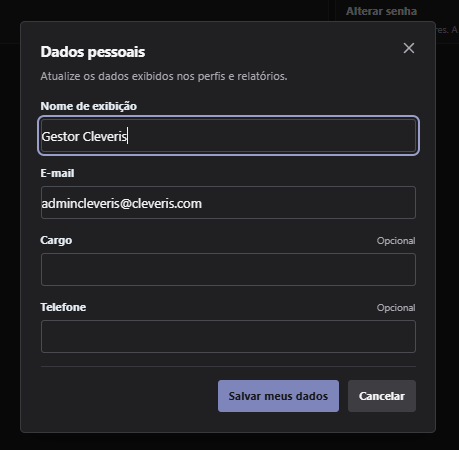
No módulo Meu Perfil, o usuário pode atualizar as informações apresentadas na conta e realizar a alteração da senha.
Entre as informações e ações disponíveis, estão:
- nome de exibição;
- e-mail;
- cargo;
- telefone;
- salvar os dados pessoais;
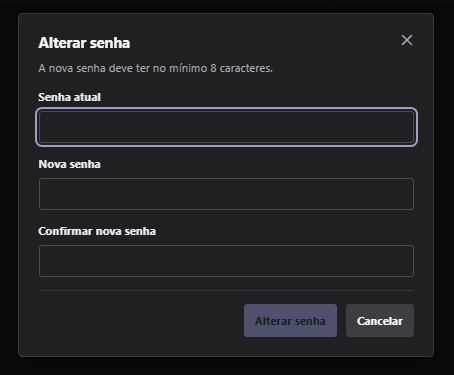
- alterar a senha informando a senha atual, a nova senha e a confirmação da nova senha.
Para atualizar seus dados pessoais:
- Acesse o módulo Meu Perfil.
- Clique em Editar dados
- Confirme ou altere os dados pessoasi.
- Clique em Salvar meus dados.
- Confirme a mensagem apresentada pela aplicação.
Para alterar sua senha:
- Acesse o módulo Meu Perfil.
- Clique em Alterar senha
- Informe a senha atual.
- Informe a nova senha.
- Confirme a nova senha.
- Clique em Alterar senha.
- Confirme a mensagem de sucesso apresentada pela aplicação.

Por segurança, a sessão expira após 60 minutos sem atividade. Nesse caso, será necessário autenticar-se novamente para continuar utilizando a aplicação.
Entre em contato com o Gestor da aplicação para solicitar a verificação do seu acesso.
Acesso
4. Recuperação de senha
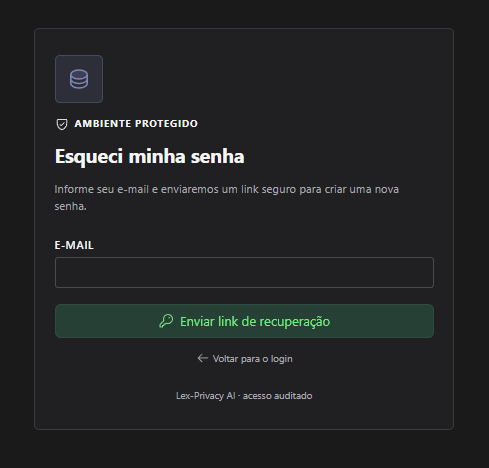
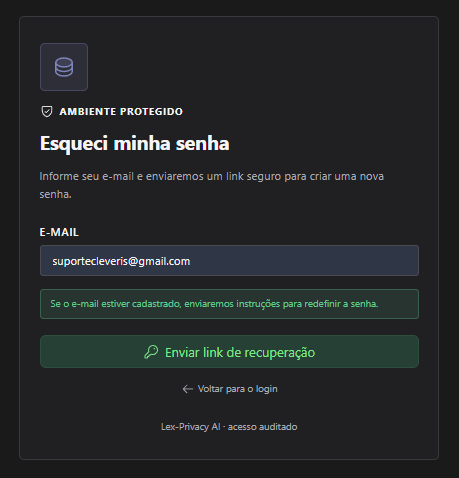
Caso esqueça sua senha, utilize o link Esqueci minha senha apresentado na tela de login para solicitar a redefinição do acesso.
Para recuperar sua senha:
- Na tela de login, clique em Esqueci minha senha.
- Informe o e-mail cadastrado.
- Clique em Enviar link de recuperação.
- Verifique a mensagem informativa apresentada pela aplicação.
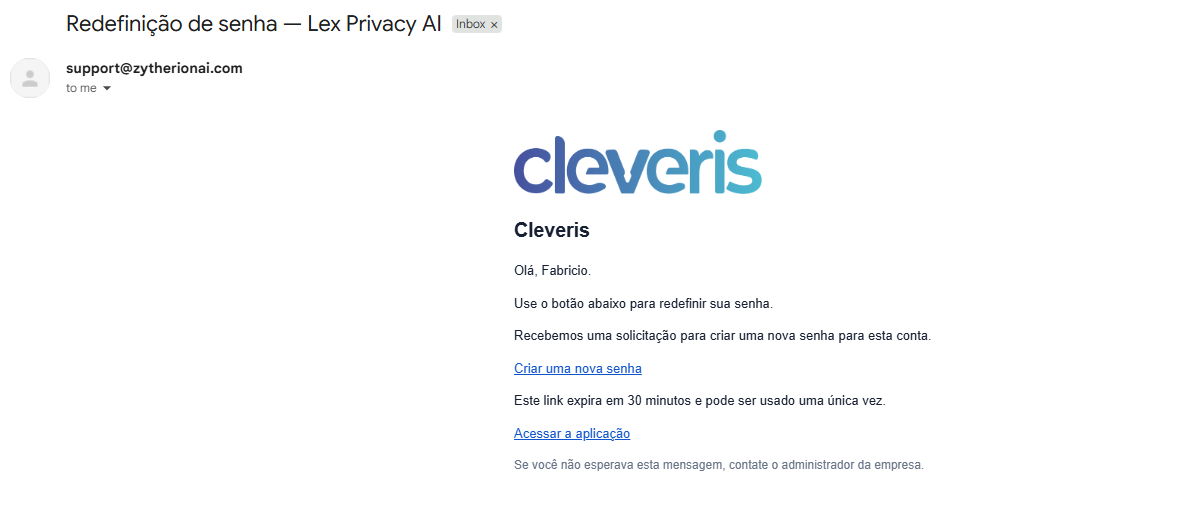
- Abra o e-mail de redefinição de senha recebido.
- Clique em Criar uma nova senha no e-mail.
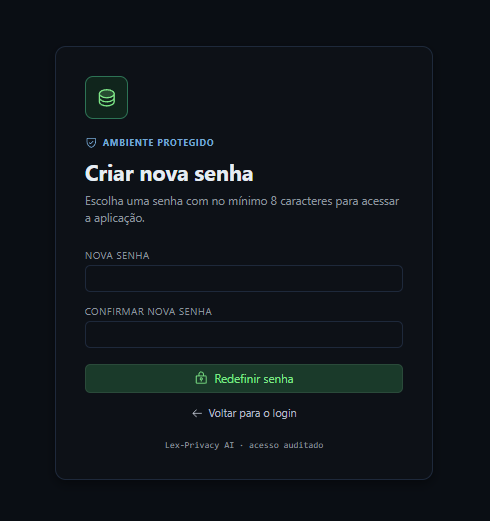
- Informe a nova senha e confirme-a.
- Clique em Redefinir senha.
A tela de recuperação apresenta o campo E-mail, o botão Enviar link de recuperação e a opção Voltar para o login. Quando o e-mail informado está cadastrado, a aplicação apresenta a orientação para redefinição da senha.
O e-mail de redefinição informa que o link para criar a nova senha expira em 30 minutos e pode ser utilizado uma única vez.
Na tela Criar nova senha, informe a nova senha e repita a informação no campo de confirmação. A tela informa que a senha deve ter no mínimo 8 caracteres.
Ajuda
6. Suporte
Em caso de dúvidas ou dificuldades relacionadas ao primeiro acesso a a aplicação, entre em contato com o suporte:
Suporte Lex Privacy AI
E-mail: suporte@cleveris.com