Classificação de dados pessoais
Admin PII
Administre as categorias de dados pessoais utilizadas na classificação e no Admin Catálogo.
Visão geral
1. Para que serve
O módulo Admin PII mantém a lista de categorias usadas para identificar e organizar dados pessoais. Cada categoria possui um identificador, um nome e, opcionalmente, aliases de colunas, descrição e indicação de dado sensível.
A lista publicada é utilizada na classificação e pode ser herdada pelo Admin Catálogo. As alterações feitas na tela ficam como uma nova versão e só passam a valer depois de Salvar e publicar.
Consulta
2. Consultar e pesquisar categorias
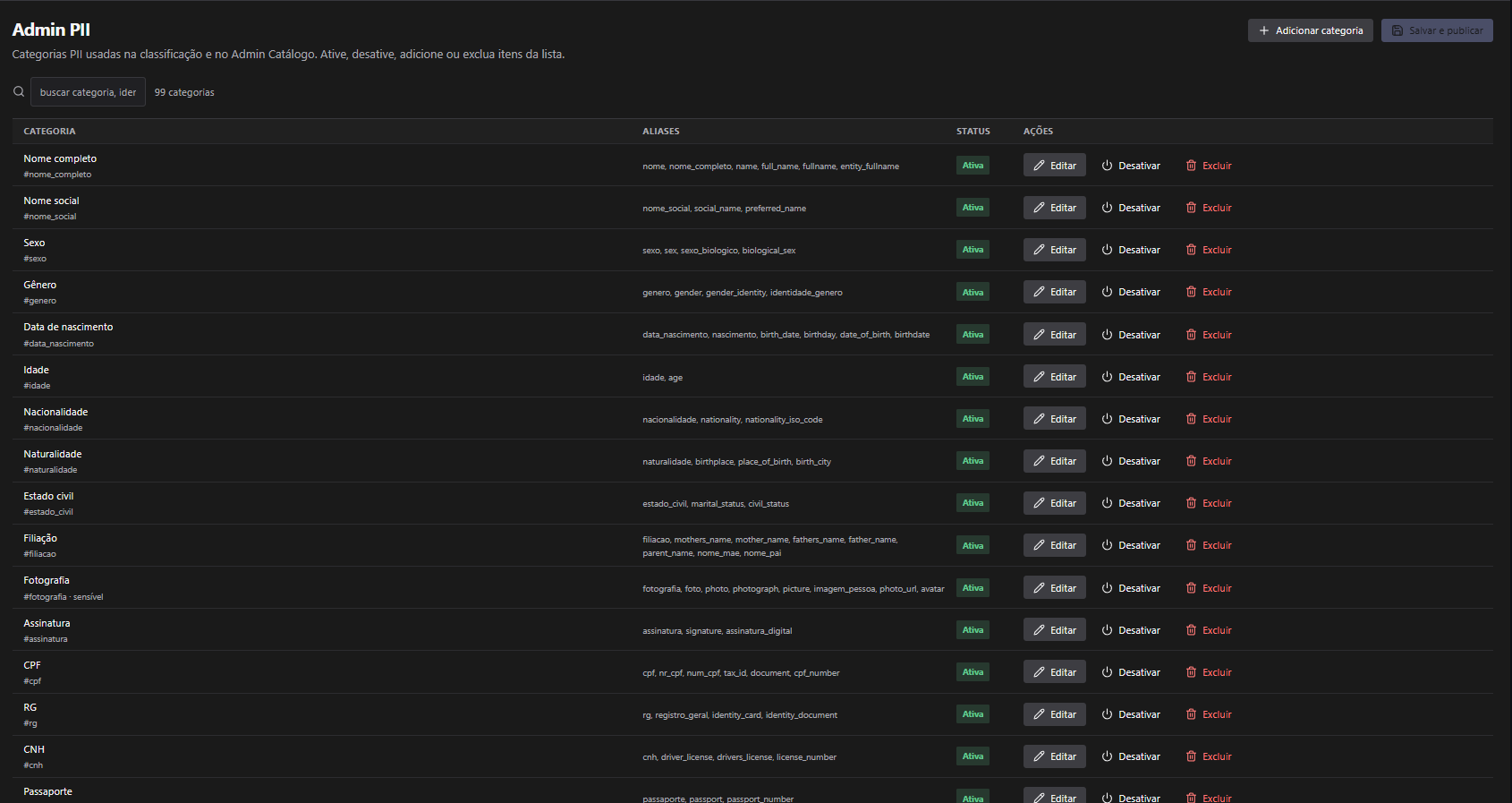
Use o campo buscar categoria, identificador ou alias para filtrar a lista. A busca considera o nome, o identificador e os aliases da categoria.
| Coluna | Informação apresentada |
|---|---|
| Categoria | Nome exibido e identificador da categoria. Categorias marcadas como sensíveis também recebem essa indicação. |
| Aliases | Nomes alternativos de colunas associados à categoria. |
| Status | Ativa ou Inativa. |
| Ações | Editar, ativar ou desativar e excluir a categoria. |
O contador ao lado do campo de busca informa a quantidade de categorias carregadas. Quando houver alterações locais ainda não publicadas, o sistema também sinaliza essa situação no mesmo espaço.
Cadastro
3. Adicionar uma categoria
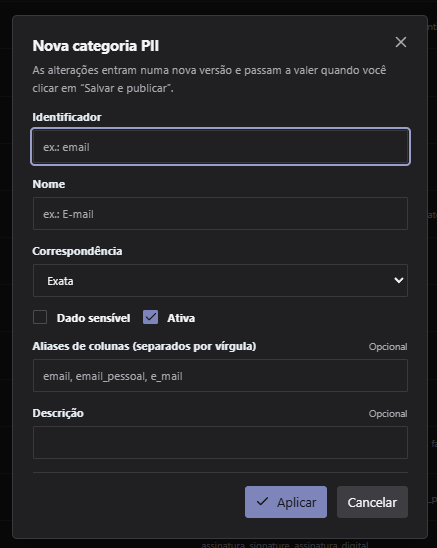
Para criar uma categoria, clique em Adicionar categoria. O formulário apresenta os campos abaixo:
| Campo | Descrição | Obrigatório |
|---|---|---|
| Identificador | Chave usada internamente para reconhecer a categoria, por exemplo, email. |
Sim |
| Nome | Nome apresentado para a categoria, por exemplo, E-mail. |
Sim |
| Correspondência | Tipo de correspondência: Exata, Contém ou Regex. | Sim |
| Dado sensível | Indica se a categoria deve ser tratada como dado pessoal sensível. | Não |
| Ativa | Define se a categoria ficará ativa na política publicada. | Sim, marcado por padrão |
| Aliases de colunas | Nomes alternativos separados por vírgula, como email, email_pessoal,
e_mail. |
Não |
| Descrição | Texto complementar sobre a categoria. | Não |
- Clique em Adicionar categoria.
- Informe o Identificador e o Nome.
- Escolha o tipo de Correspondência.
- Marque Dado sensível ou desmarque Ativa, se necessário.
- Informe aliases separados por vírgula e uma descrição, quando aplicável.
- Clique em Aplicar para incluir a categoria na lista.
- Clique em Salvar e publicar para criar e publicar a nova versão.
O sistema exige identificador e nome. Na criação, não é permitido repetir o identificador de uma categoria já existente.
Manutenção
4. Editar uma categoria
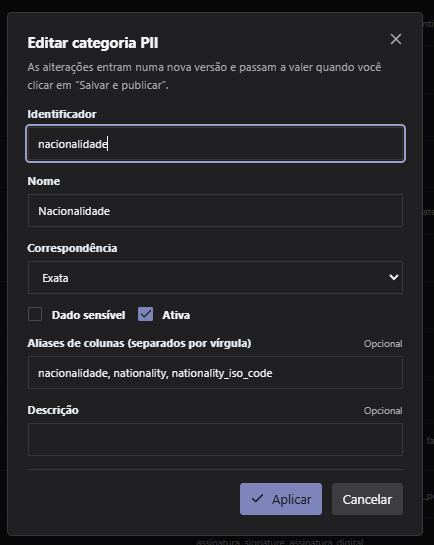
Na linha da categoria, clique em Editar. O modal é preenchido com os valores atuais e permite alterar os mesmos campos do cadastro.
- Localize a categoria, usando a busca se necessário.
- Clique em Editar.
- Revise ou altere os campos.
- Clique em Aplicar.
- Clique em Salvar e publicar para efetivar a alteração.
Para fechar o modal sem aplicar a edição, clique em Cancelar ou no botão de fechar. Aplicar apenas atualiza a lista em edição; a publicação é a etapa que torna a nova versão vigente.
Ações
5. Ativar, desativar e excluir
Use Desativar para retirar uma categoria da política ativa sem removê-la da lista. Em uma categoria inativa, a ação passa a ser Ativar.
Ao clicar em Excluir, o sistema solicita confirmação e informa o nome e o identificador que serão removidos. Clique em Cancelar para manter a categoria ou em Excluir para removê-la da lista em edição.
Ativações, desativações e exclusões permanecem apenas como alterações não salvas até que você clique em Salvar e publicar. A lista não pode ser publicada vazia.
Acesso
6. Permissões
O acesso ao módulo é protegido por autenticação e pela capacidade administrativa policies:manage. Em perfis personalizados, a disponibilidade depende da página Admin PII atribuída pelo administrador do ambiente.
As operações de leitura, criação e publicação são autorizadas no servidor. Se o usuário não possuir a permissão necessária, o módulo ou a operação não ficará disponível.