Operação do gateway
Consumo e Conectividade
Acompanhe o tráfego medido, os custos estimados, a conectividade e a disponibilidade das fontes neste gateway.
Visão geral
1. Para que serve
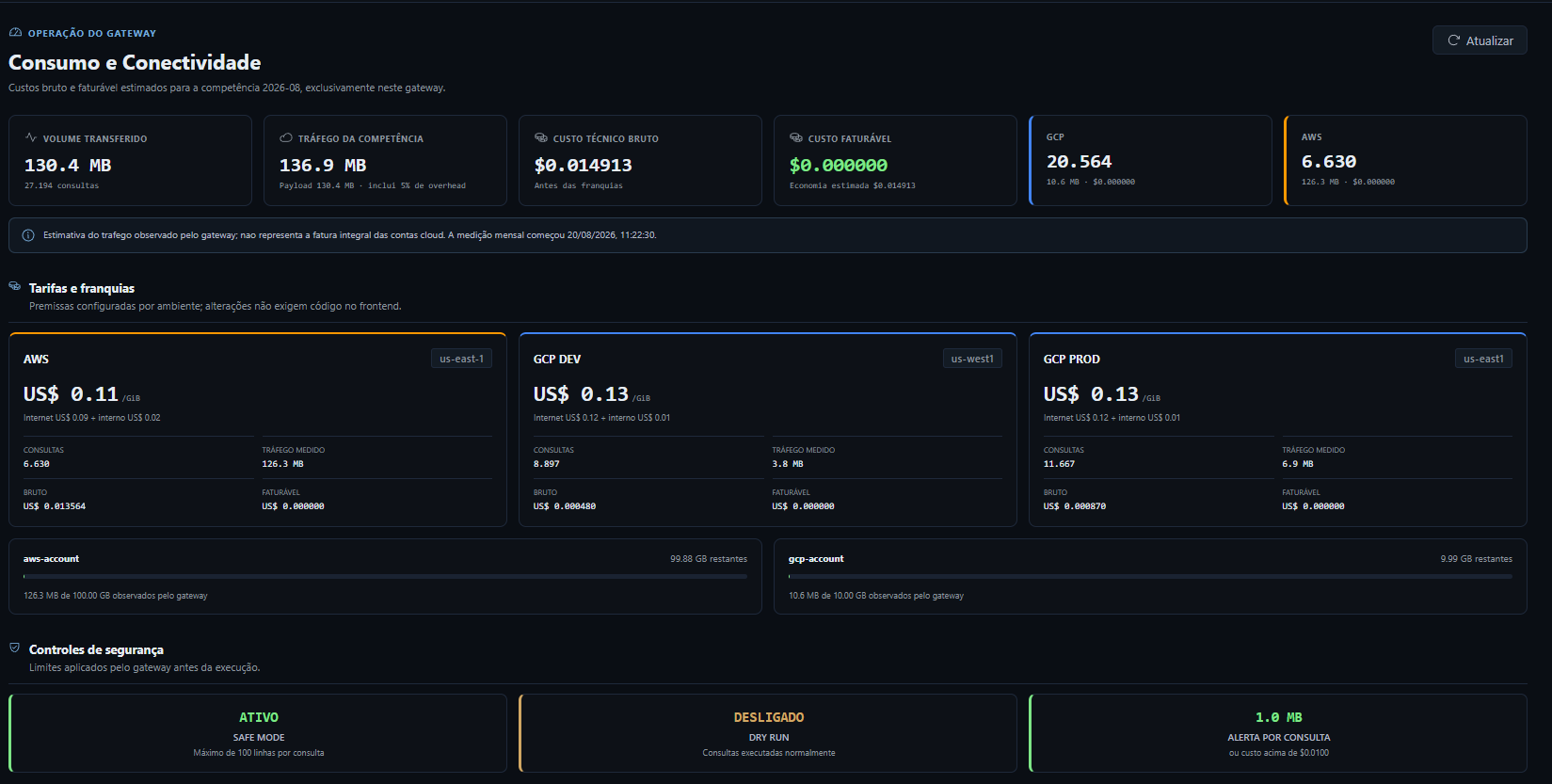
Use o módulo Consumo para acompanhar consultas recentes, volume transferido, estimativas de custo e o estado operacional das conexões. A tela reúne informações do gateway em uso e pode ser atualizada a qualquer momento.
Os valores representam a medição realizada pelo gateway. Não interprete esse painel como um inventário de todo o tráfego da empresa ou como uma fatura definitiva do provedor.
Resumo
2. Indicadores de consumo
| Indicador | O que representa |
|---|---|
| Volume transferido | Bytes medidos e quantidade de consultas observadas. |
| Tráfego da competência | Tráfego considerado na medição do período, incluindo a distinção entre payload e bytes brutos. |
| Custo técnico bruto | Estimativa antes da aplicação de franquias ou abatimentos. |
| Custo faturável | Estimativa após as franquias consideradas na configuração vigente. |
| GCP e AWS | Resumo agregado de consultas, tráfego medido e custo por provedor. |
As estimativas são dinâmicas. Sempre verifique o período de competência, as tarifas e as franquias exibidas na própria tela.
Custos
3. Tarifas e franquias
Na área Tarifas e franquias, consulte os perfis de preço por provedor e região, a tarifa efetiva em USD/GiB, o tráfego de internet e interno, as consultas e os valores bruto e faturável.
Os cartões de franquia mostram o saldo restante ou se o limite foi excedido, além do tráfego observado. Esses dados ajudam a explicar a estimativa; não substituem a conferência da cobrança do provedor.
Custos, regiões, tarifas, franquias e percentuais de overhead dependem da configuração e do período medido. Registre qualquer divergência para validação com a equipe responsável.
Proteção
4. Controles de segurança
A seção Controles de segurança apresenta o estado dos controles que influenciam a operação das consultas:
- Safe Mode: informa se o modo seguro está ativo e qual é o limite máximo de linhas.
- Dry Run: informa se as consultas são apenas simuladas ou executadas.
- Alerta por consulta: exibe o limite configurado para alertar sobre bytes ou custo.
Consulte o estado antes de interpretar resultados de consumo. Um controle ativo ou inativo pode alterar o comportamento da consulta e a forma como o tráfego é medido.

Acompanhamento
5. Últimas consultas
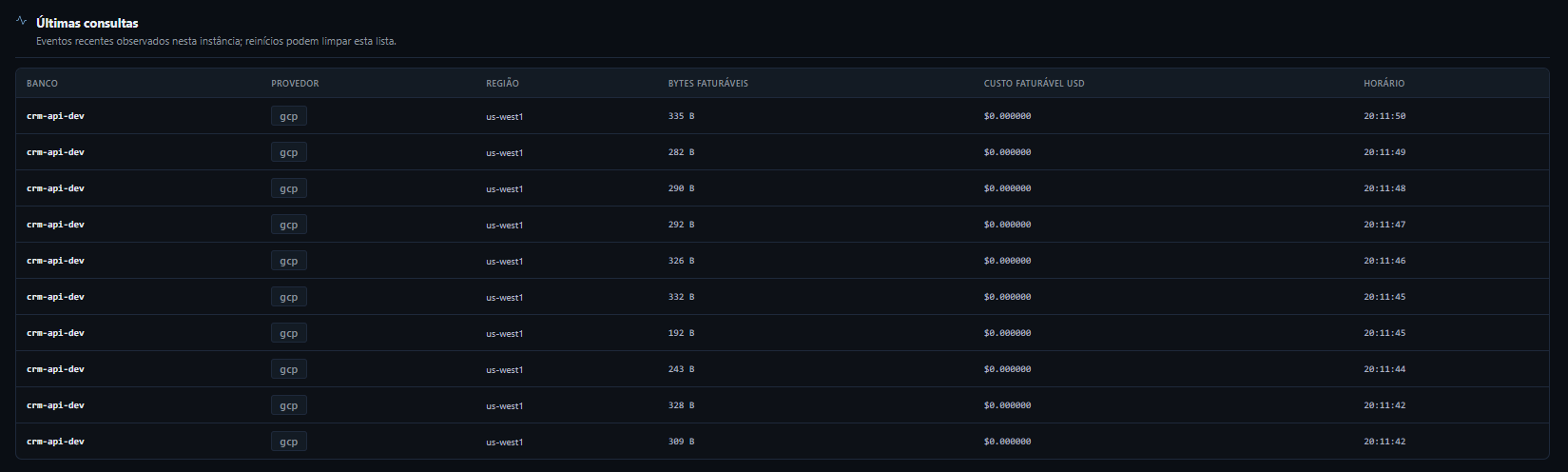
A tabela Últimas consultas lista eventos recentes observados neste gateway. Para cada registro, confira o banco, o provedor, a região, os bytes faturáveis, o custo faturável em USD e o horário.
A lista é operacional e pode ser limpa após reinícios. Use-a para acompanhar o movimento recente, não como histórico permanente de auditoria.
Conectividade
6. Status operacional
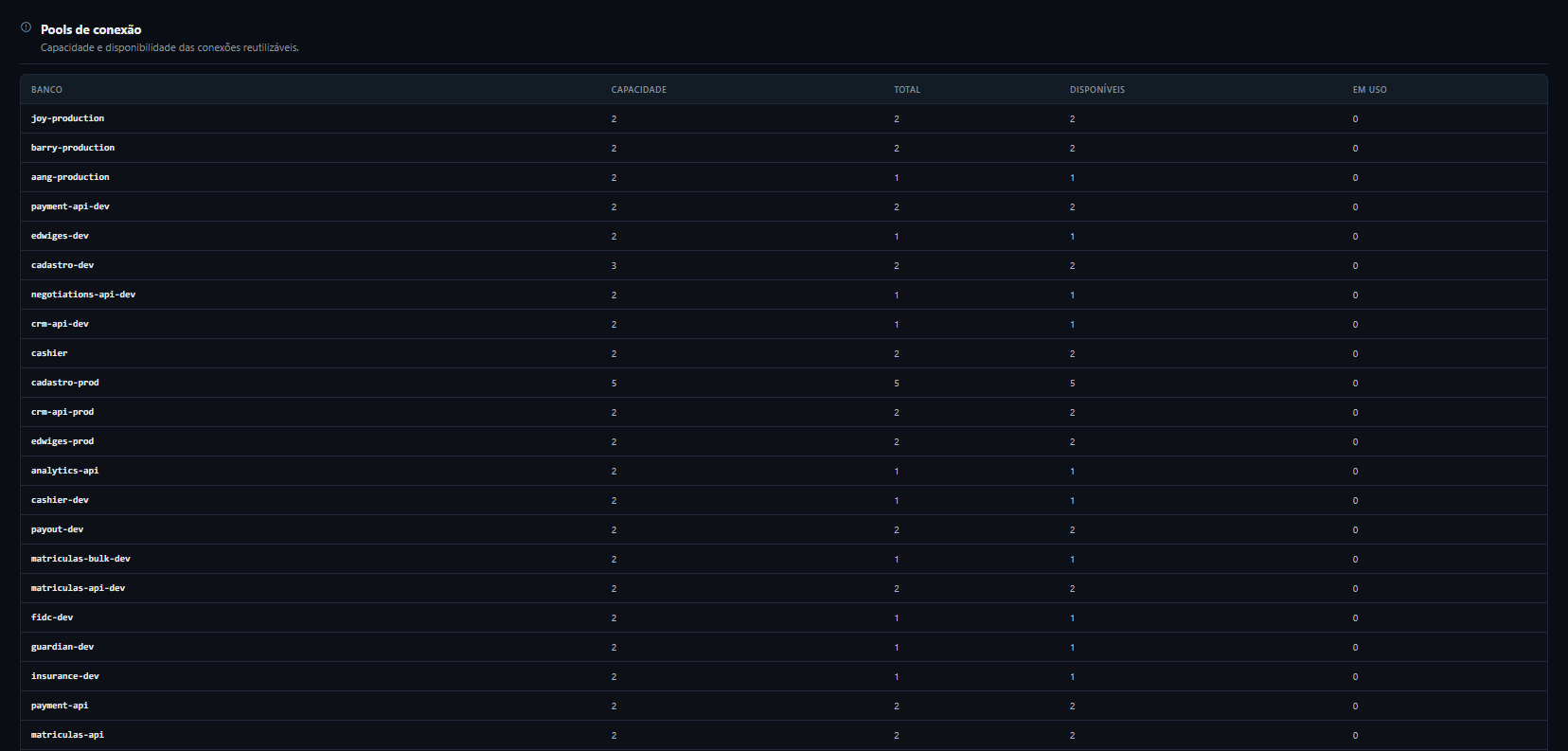
O bloco Status operacional resume o estado do WireGuard, a quantidade de bancos conectados, as conexões abertas e os pools disponíveis. Use esses dados para identificar rapidamente se uma fonte está conectada e se há capacidade de conexão.
Fontes
7. Bancos de dados
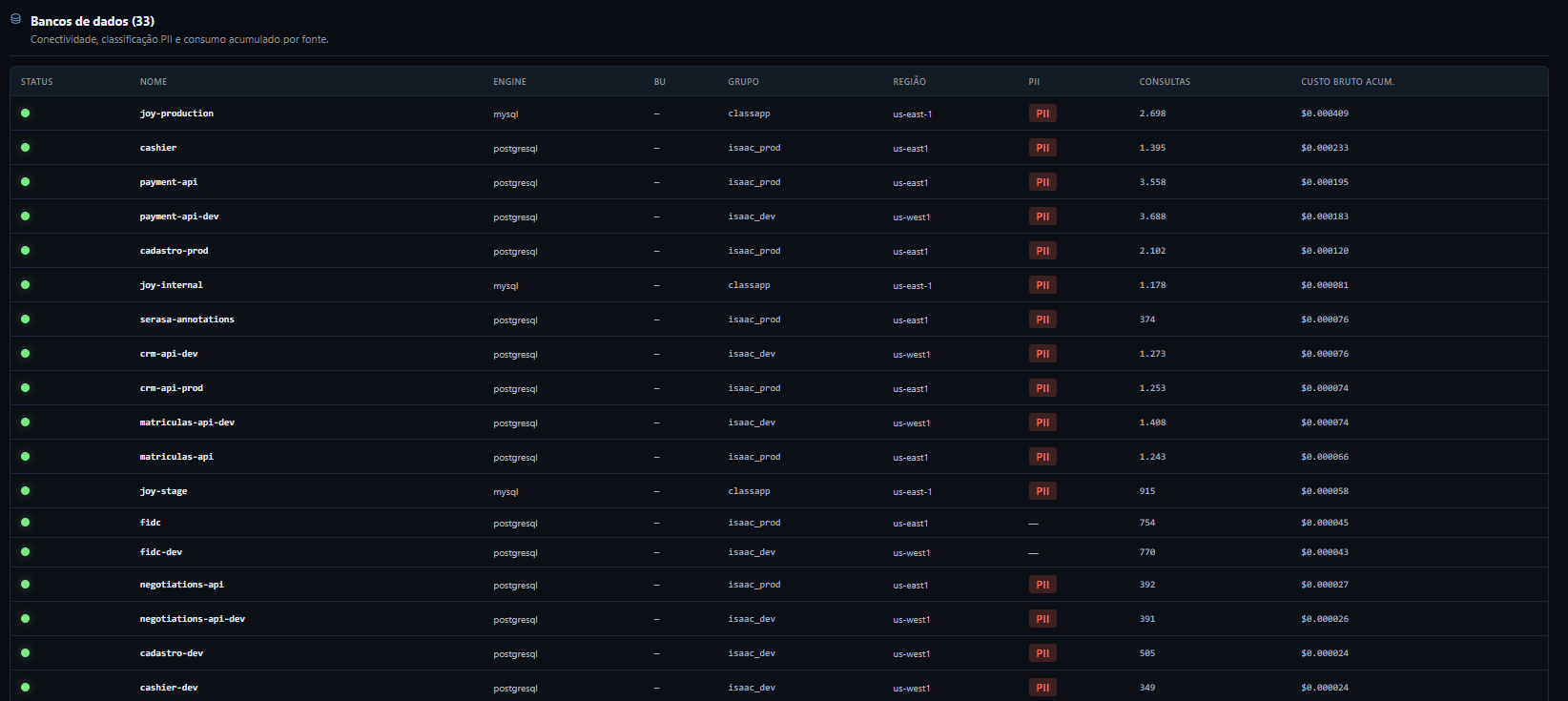
Na área Bancos de dados, cada linha apresenta o status, o nome, o mecanismo, a unidade de negócio, o grupo, a região, a indicação de PII, a quantidade de consultas e o custo bruto acumulado.
Compare o status e os totais com o período selecionado. A indicação de PII é informativa neste painel e deve ser analisada junto ao Catálogo e às evidências do ativo.
Uso diário
8. Atualizar e interpretar
- Abra Consumo no menu de Serviços.
- Confira o período e os indicadores principais.
- Revise tarifas, franquias e controles antes de analisar os custos.
- Use Atualizar para consultar novamente os dados.
- Investigue consultas, bancos ou pools que apresentem situação inesperada.
Durante a atualização, a tela informa o carregamento. Se ocorrer uma falha, leia a mensagem exibida e tente novamente; se o problema persistir, encaminhe o horário e o contexto à equipe responsável sem incluir dados sensíveis.