Agendamento de varreduras
Admin Cron
Referência para configurar a rotina de varreduras de fontes estruturadas no Lex Privacy AI.
Visão geral
1. Para que serve
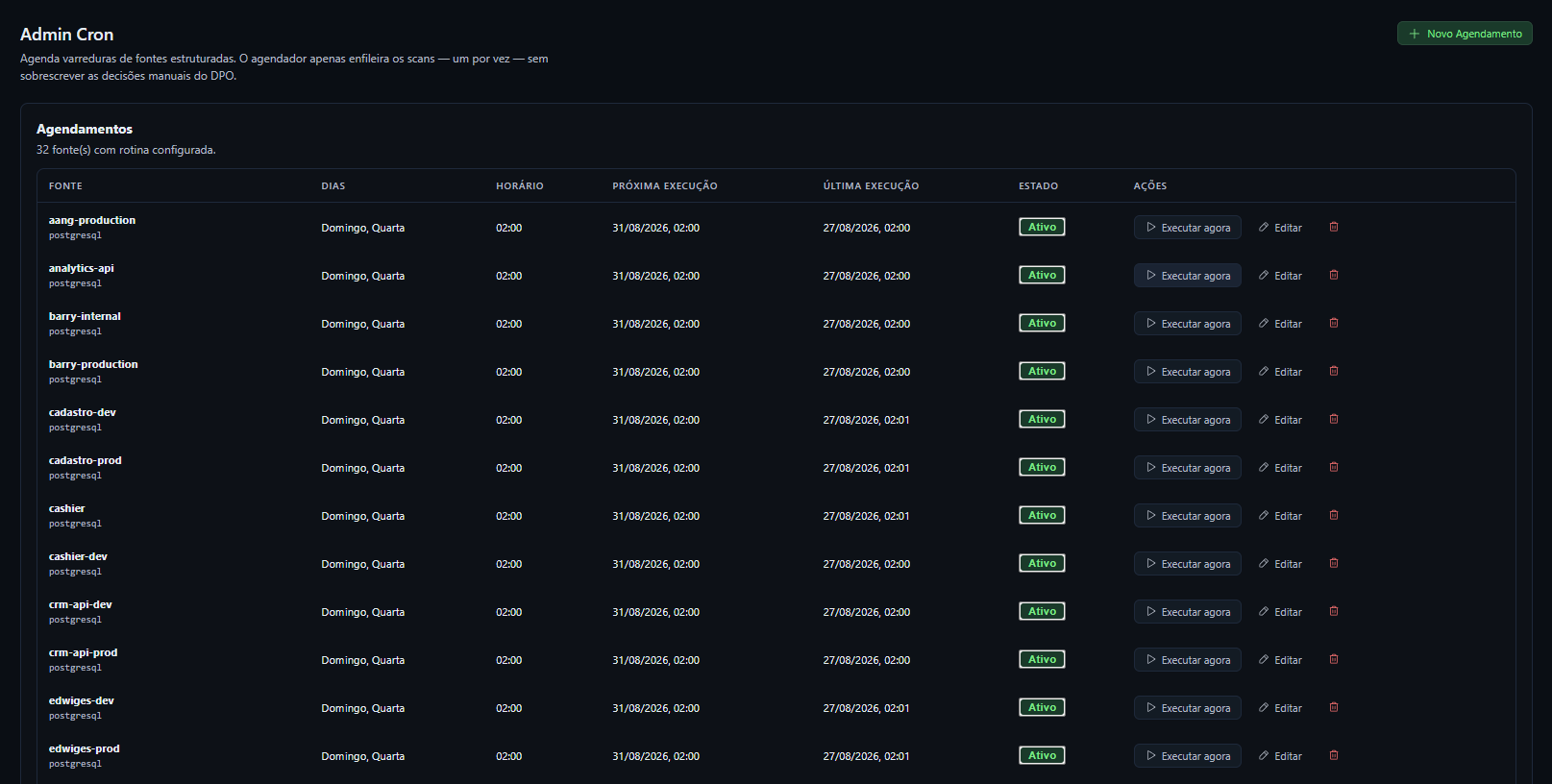
As telas de referência do Admin Cron apresentam uma área para agendar varreduras de fontes estruturadas. A descrição da tela informa que o agendador enfileira as varreduras uma por vez e não substitui decisões manuais do DPO.
A listagem permite acompanhar a fonte, os dias, o horário, a próxima execução, a última execução, o estado e as ações disponíveis.
Não foi encontrada uma página administrativa correspondente no frontend nem uma rota específica identificável no backend atual. Esta documentação descreve as telas fornecidas como referência; a disponibilidade e o comportamento definitivo precisam ser confirmados.
Consulta
2. Consultar agendamentos
Na tela principal, cada linha representa um agendamento associado a uma fonte estruturada. Confira:
| Informação | Descrição |
|---|---|
| Fonte | Fonte estruturada que será varrida. |
| Dias | Dias da semana configurados para a rotina. |
| Horário | Horário previsto para a execução. |
| Próxima execução | Próximo momento programado para a varredura. |
| Última execução | Registro mais recente apresentado pela tela. |
| Estado | Situação atual do agendamento, como Ativo. |
Datas e horários são exibidos conforme o fuso configurado. Os valores nas imagens são exemplos e não representam dados reais do ambiente.
Cadastro
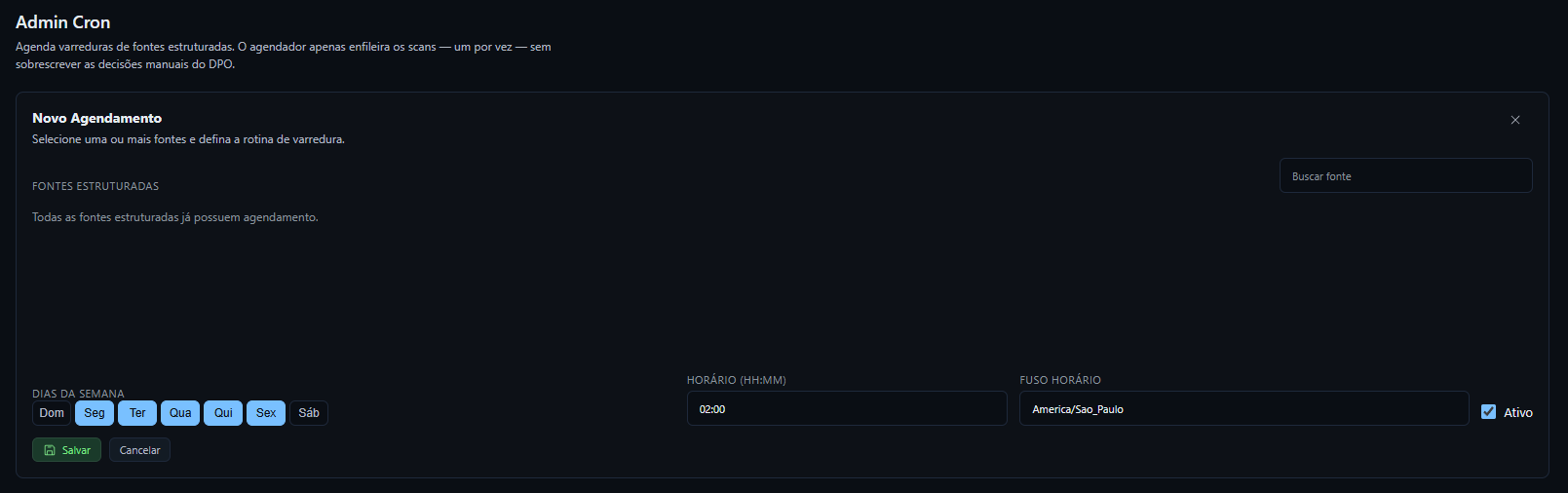
3. Criar um agendamento
- Clique em Novo Agendamento.
- Localize a fonte no campo Buscar fonte.
- Selecione uma ou mais fontes estruturadas disponíveis.
- Escolha os Dias da semana.
- Informe o Horário (HH:MM).
- Confira o Fuso horário.
- Marque ou desmarque Ativo, conforme a necessidade.
- Clique em Salvar.
A tela informa quando todas as fontes estruturadas já possuem agendamento. Nesse caso, confirme com o responsável se é necessário editar o agendamento existente.
Configuração
4. Campos do agendamento
| Campo | Descrição | Obrigatório |
|---|---|---|
| Fonte estruturada | Fonte selecionada para a rotina. | Não confirmado. |
| Dias da semana | Dias em que a execução será programada. | Não confirmado. |
| Horário (HH:MM) | Horário diário da execução. | Não confirmado. |
| Fuso horário | Fuso usado para interpretar o horário informado. | Não confirmado. |
| Ativo | Indica se o agendamento deve permanecer habilitado. | Não confirmado. |
A obrigatoriedade e as validações de cada campo devem ser confirmadas no ambiente que disponibilizar o módulo.
Atualização
5. Editar um agendamento
- Localize a fonte na lista.
- Clique em Editar.
- Ajuste os dias, o horário, o fuso ou o estado do agendamento.
- Clique em Salvar para aplicar ou em Cancelar para sair sem salvar.
O título da tela identifica a fonte que está sendo editada. Revise essa identificação antes de salvar.

Ações
6. Ações disponíveis
| Ação | Uso |
|---|---|
| Novo Agendamento | Abre o formulário para criar uma rotina. |
| Executar agora | Solicita a execução imediata da varredura apresentada. |
| Editar | Abre os dados do agendamento para alteração. |
| Excluir | Apresenta uma ação de remoção do agendamento; o comportamento final precisa ser confirmado. |
| Salvar | Grava o novo agendamento ou as alterações. |
| Cancelar | Fecha o formulário sem aplicar as alterações. |
Execução
7. Executar uma varredura imediatamente
- Localize o agendamento desejado.
- Clique em Executar agora.
- Aguarde a confirmação ou o retorno apresentado pela aplicação.
- Consulte a atualização da última execução quando disponível.
O resultado, o tempo de processamento e os estados intermediários da execução não estão comprovados pelas telas fornecidas.
Resumo
8. Principais fluxos
- Criar: Novo Agendamento → selecionar fonte → escolher dias → informar horário e fuso → definir estado → Salvar.
- Atualizar: localizar fonte → Editar → ajustar rotina → Salvar.
- Executar: localizar agendamento → Executar agora → acompanhar a última execução.
- Remover: localizar agendamento → selecionar a ação de exclusão → revisar a confirmação conforme a interface.