Gestão de catálogos
Admin Catálogo
Crie e mantenha catálogos que associam uma taxonomia, fontes de dados e critérios de busca usados na Linhagem.
Visão geral
1. Para que serve
O módulo Admin Catálogo administra os catálogos disponíveis na unidade ativa. Cada catálogo reúne uma taxonomia, fontes de dados e até três critérios de busca para uso na Linhagem.
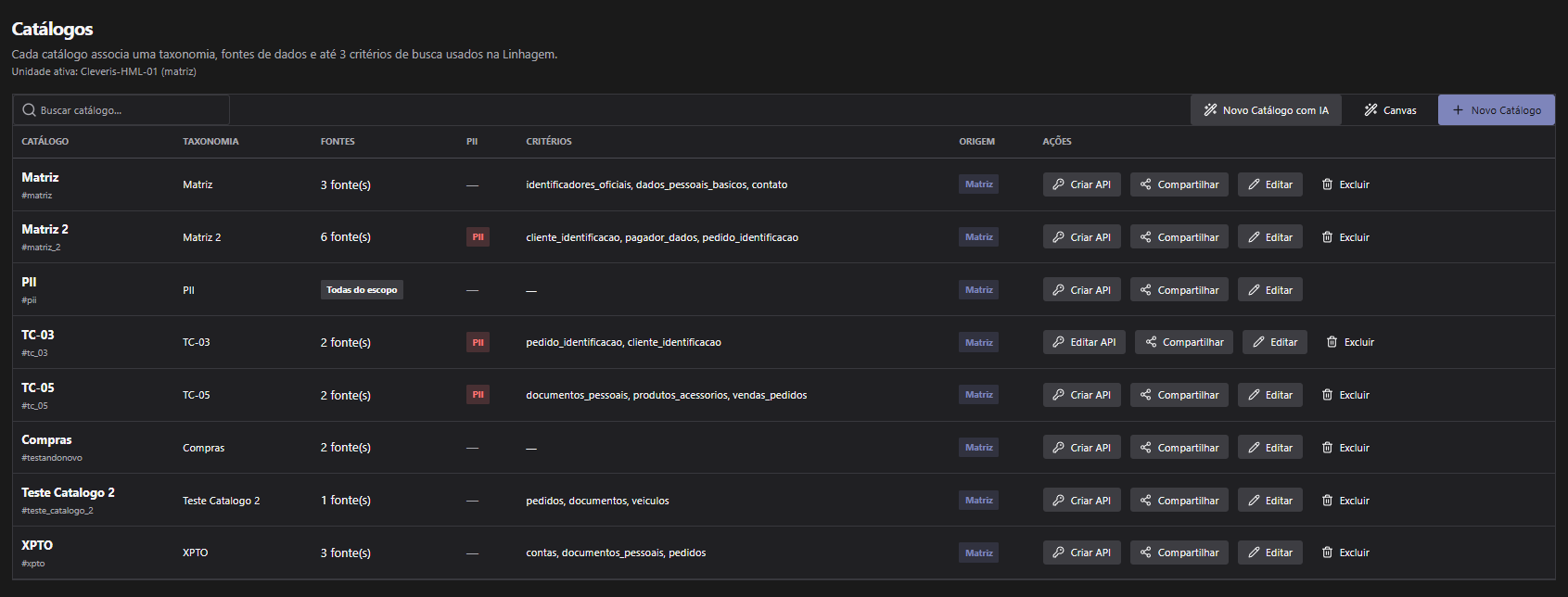
A tela principal permite pesquisar catálogos, identificar se usam uma taxonomia PII, consultar a origem (matriz ou filial) e executar ações de edição, compartilhamento, API e exclusão quando disponíveis.
Consulta
2. Consultar catálogos
Use o campo Buscar catálogo... para localizar um registro pelo nome ou pela chave. A tabela apresenta:
| Coluna | Informação apresentada |
|---|---|
| Catálogo | Nome e chave identificadora do catálogo. |
| Taxonomia | Domínio de classificação associado. |
| Fontes | Quantidade de fontes vinculadas ou Todas do escopo. |
| PII | Indica quando a taxonomia do catálogo é de dados pessoais. |
| Critérios | Critérios selecionados para busca e associação na Linhagem. |
| Origem | Indica se o catálogo pertence à matriz ou a uma filial. |
Cadastro
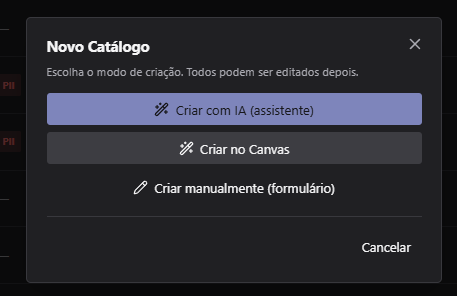
3. Escolher como criar um catálogo
- Clique em Novo Catálogo.
- Escolha Criar com IA (assistente), Criar no Canvas ou Criar manualmente (formulário).
Os três modos podem ser editados depois.
Cadastro manual
4. Criar ou editar pelo formulário
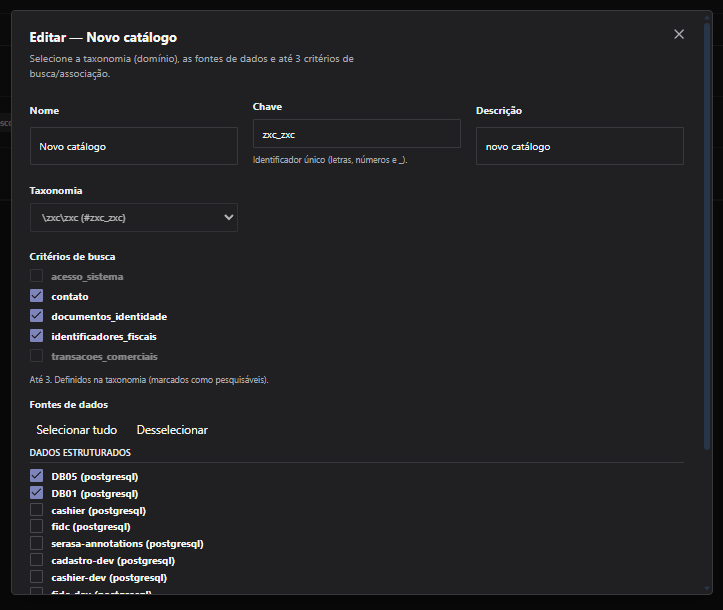
O formulário manual permite associar o catálogo a uma taxonomia já disponível e selecionar as fontes e os critérios que serão usados.
| Campo | Descrição | Obrigatório |
|---|---|---|
| Nome | Nome exibido para o catálogo. | Sim |
| Chave | Identificador único; usa letras, números e sublinhado. | Sim na criação |
| Descrição | Texto de apoio sobre a finalidade do catálogo. | Não |
| Taxonomia | Domínio de classificação associado ao catálogo. | Sim |
| Critérios de busca | Até três critérios marcados como pesquisáveis na taxonomia. | Não |
| Fontes de dados | Fontes incluídas no catálogo. Sem seleção, são usadas todas as fontes do escopo. | Não |
- Preencha Nome, Chave e Taxonomia.
- Informe a descrição, se necessário.
- Marque os critérios de busca e as fontes desejadas.
- Clique em Salvar.
Assistente
5. Criar um catálogo com IA
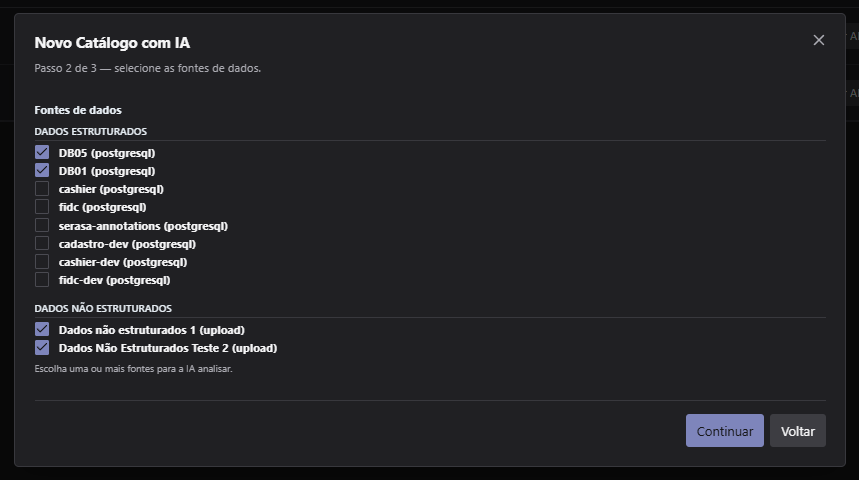
O assistente processa as fontes em segundo plano e apresenta uma prévia para revisão antes da publicação.
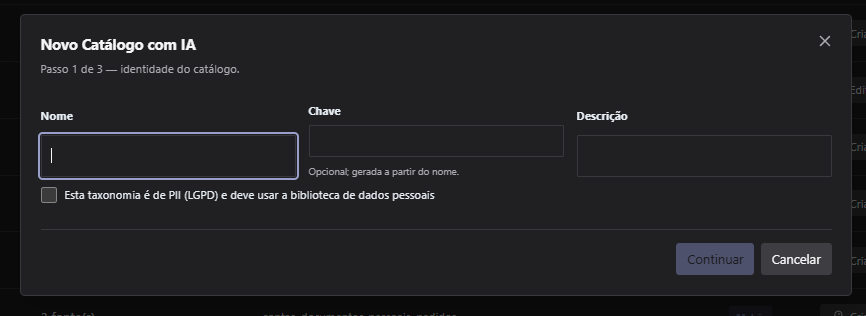
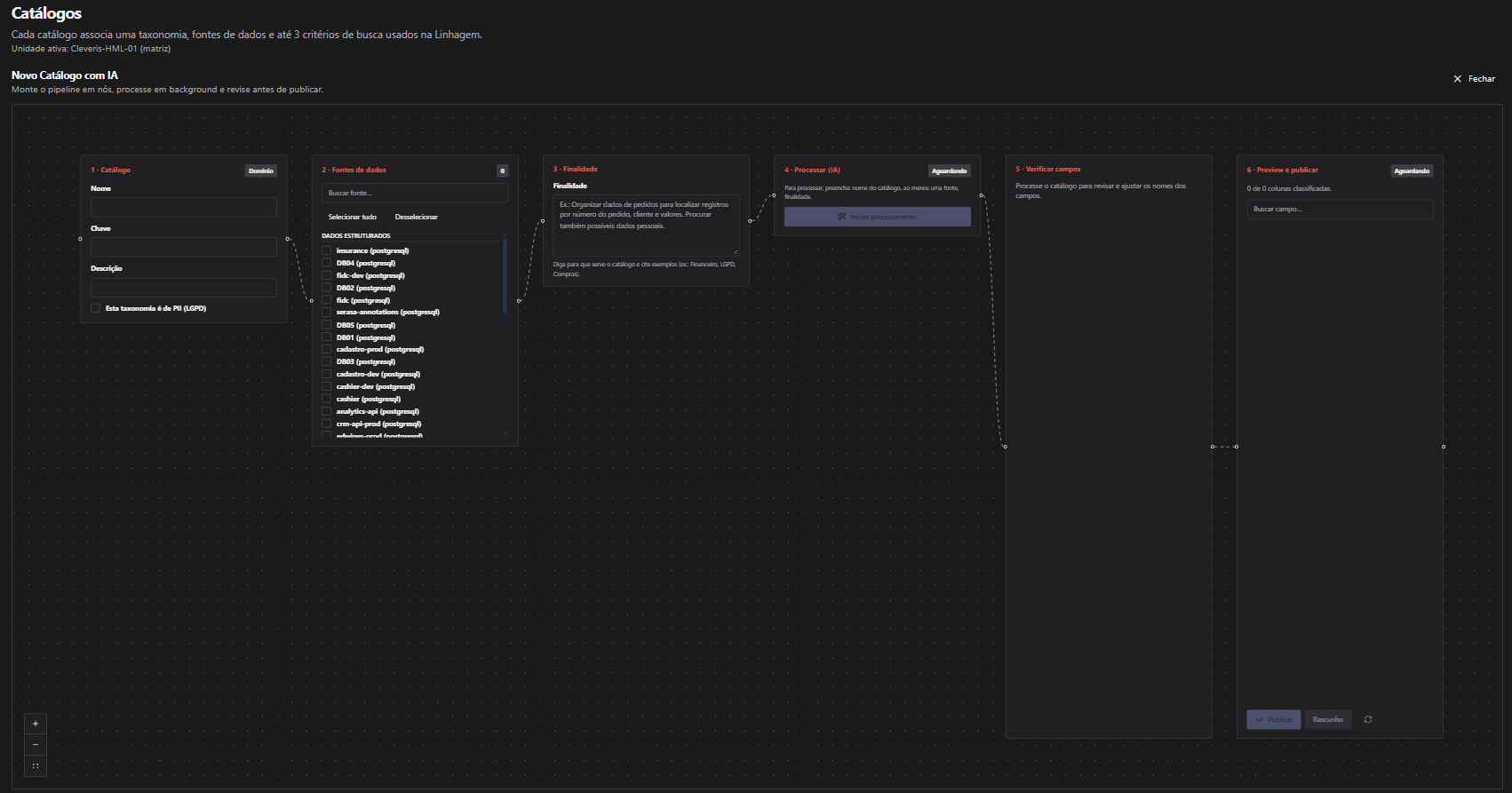
- Na tela Novo Catálogo, escolha Criar com IA (assistente).
- Na primeira etapa, informe nome, chave opcional, descrição e, quando aplicável, indique que a taxonomia é de PII (LGPD).
- Na segunda etapa, selecione uma ou mais fontes de dados.
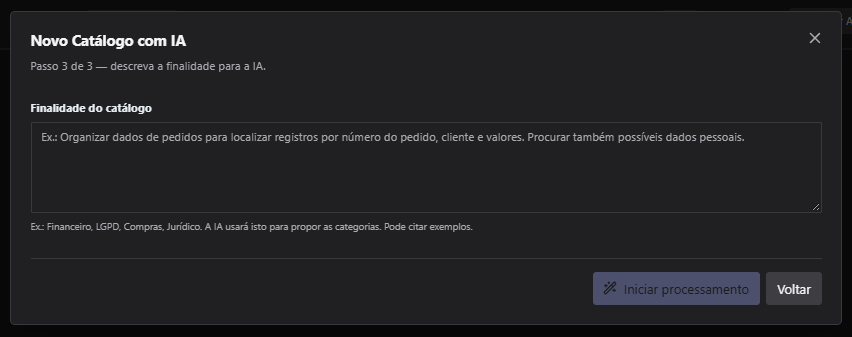
- Na terceira etapa, descreva a Finalidade do catálogo para orientar a proposta de categorias.
- Clique em Iniciar processamento e aguarde a conclusão.
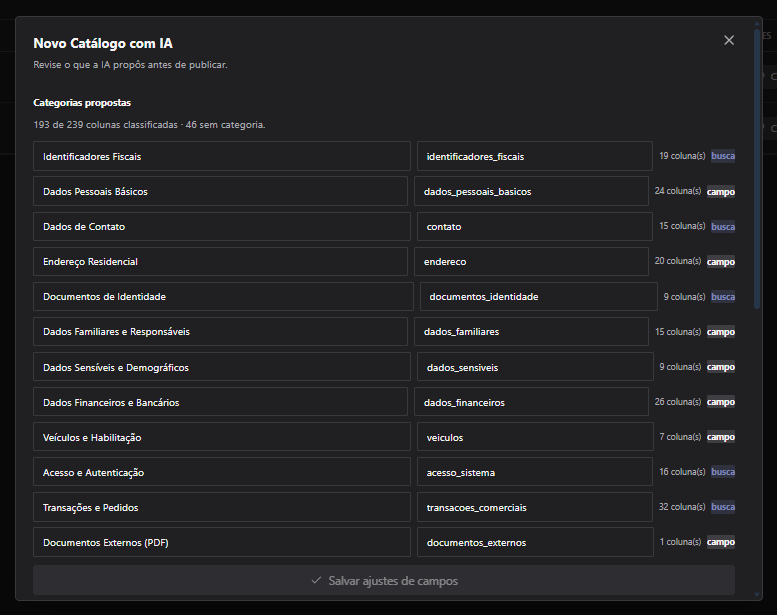
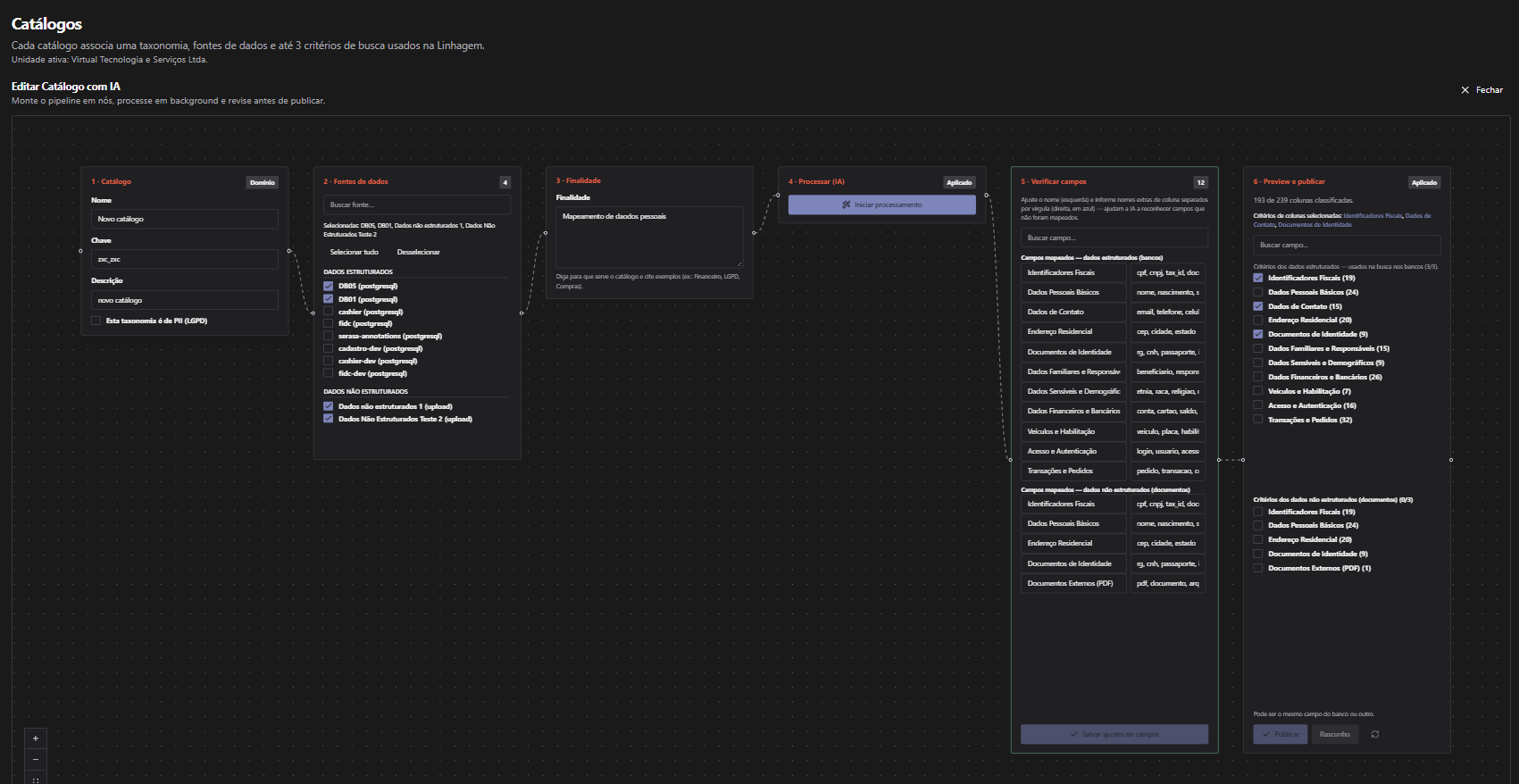
- Revise as categorias propostas e ajuste os nomes ou chaves dos campos quando necessário.
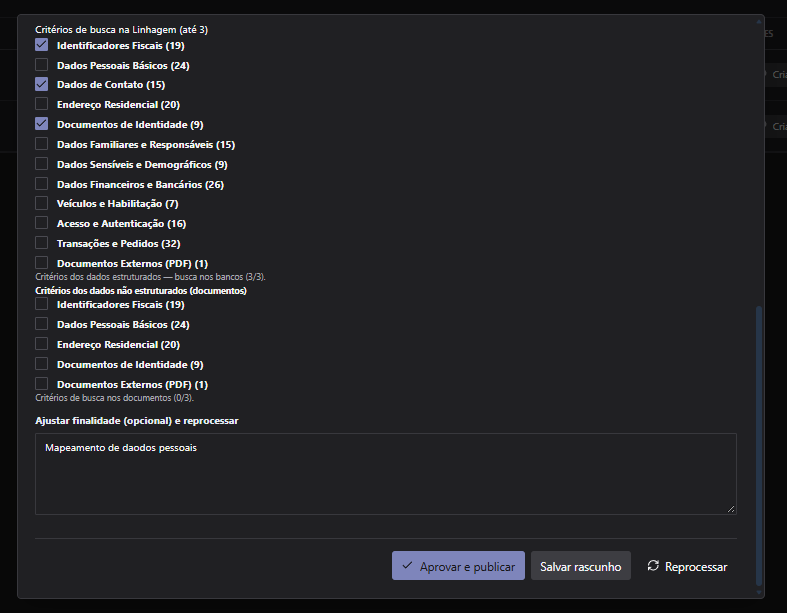
- Selecione até três critérios de busca para dados estruturados. Quando houver documentos, os critérios de dados não estruturados são apresentados separadamente.
- Escolha Aprovar e publicar, Salvar rascunho ou Reprocessar.
Se o processamento falhar, o assistente oferece a opção Tentar novamente. Durante um processamento em andamento, a ação disponível é Cancelar.
Canvas
6. Criar ou editar no Canvas
O Canvas apresenta o fluxo do catálogo em nós conectados. Ele organiza as etapas de identidade, fontes, finalidade, processamento, revisão de campos e publicação.
Na etapa de revisão, ajuste os nomes e aliases dos campos propostos pela IA, se necessário. Depois, selecione os critérios de busca e use Publicar ou Rascunho. O Canvas também oferece Reprocessar para executar novamente a análise.
Ações
7. Ações disponíveis na listagem
| Ação | Uso |
|---|---|
| Criar API / Editar API | Gerencia credenciais para consultas externas ao catálogo. |
| Compartilhar | Permite à matriz escolher quais filiais podem visualizar o catálogo. |
| Editar | Abre a escolha entre edição no Canvas e edição no formulário. |
| Excluir | Solicita confirmação para remover o catálogo e seus vínculos. |
O botão Compartilhar é apresentado para catálogos da matriz quando o usuário tem contexto de matriz. Catálogos padrão do sistema não apresentam a ação de exclusão.
Unidades
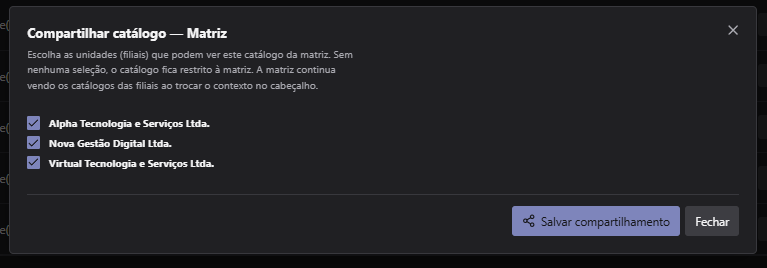
8. Compartilhar um catálogo com filiais
- Na listagem, clique em Compartilhar.
- Marque as filiais que poderão visualizar o catálogo.
- Clique em Salvar compartilhamento.
Sem nenhuma filial selecionada, o catálogo fica restrito à matriz. A matriz continua podendo visualizar catálogos das filiais ao trocar o contexto no cabeçalho.
Integração
9. Disponibilizar uma API do catálogo
Use Criar API para gerar uma credencial que permita a uma aplicação externa consultar o catálogo sem login.
Dados da credencial
| Campo | Descrição |
|---|---|
| Identificação / parceiro | Identificação opcional da aplicação consumidora. |
| Limite por minuto | Quantidade máxima de requisições por minuto. |
| IPs autorizados | Lista opcional de origens autorizadas. Vazia, permite qualquer origem. |
| Evitar duplicidades | Impede o envio de dados repetidos quando habilitado. |
Depois de criar a API, copie o token e a documentação exibidos. O token é mostrado uma única vez; se necessário, use Reemitir token para invalidar o anterior e gerar outro.
A documentação da API informa o endpoint, o header de autenticação, os parâmetros JSON criterion, value e sources, além de exemplos em cURL e do formato da resposta.
Para uma credencial existente, use Documentação, Editar, Reemitir token ou Revogar, conforme a necessidade. A revogação é auditada.
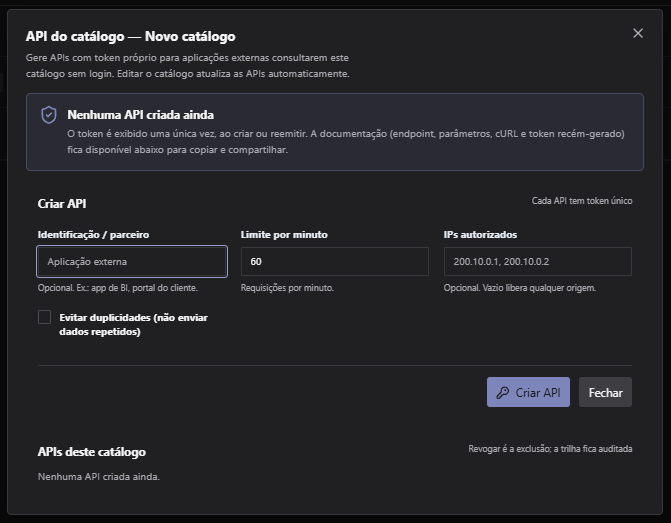
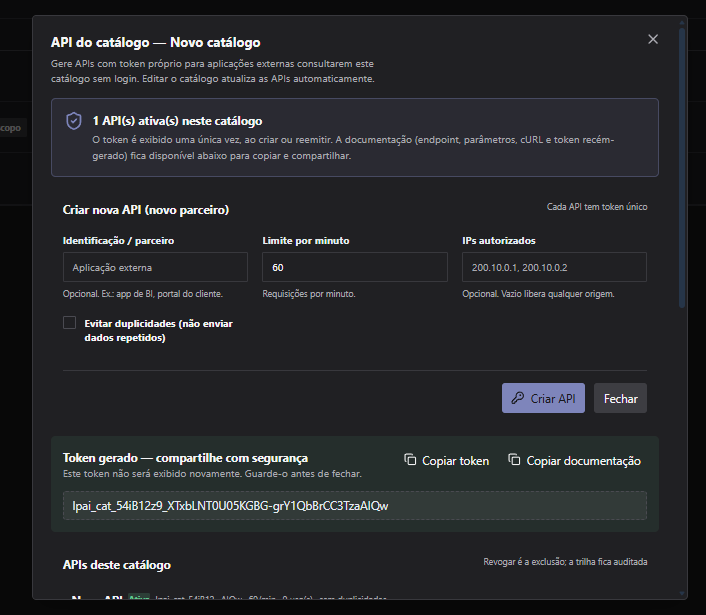
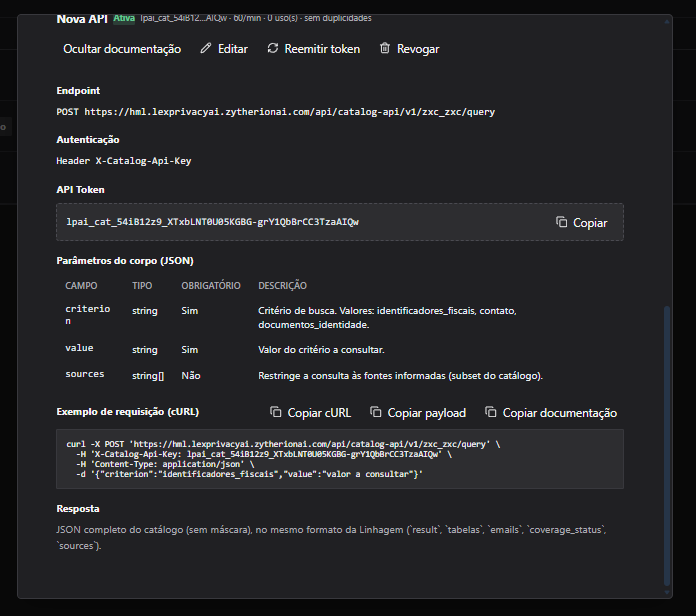
Copie o token antes de fechar a janela e não o registre no manual, em screenshots ou em canais públicos. A aplicação não o exibe novamente após a criação.
Manutenção
10. Excluir um catálogo
- Na linha do catálogo, clique em Excluir.
- Confira a mensagem de confirmação.
- Confirme a exclusão ou clique em Cancelar.
A exclusão remove os critérios e os vínculos com fontes do catálogo. A taxonomia associada não é alterada. O catálogo PII padrão do sistema não pode ser excluído pela listagem.
Acesso
11. Permissões e cuidados
As operações do Admin Catálogo exigem a capacidade de gestão de políticas. O acesso efetivo também depende da identidade autenticada, da unidade ativa e das permissões configuradas para o perfil.
Confirme a taxonomia, as fontes e os critérios antes de publicar. Ao disponibilizar uma API, compartilhe o token somente com o parceiro autorizado.
Resumo
12. Principais fluxos
- Consultar: Admin Catálogos → buscar catálogo → revisar taxonomia, fontes, critérios e origem.
- Criar manualmente: Novo Catálogo → Criar manualmente → preencher dados → Salvar.
- Criar com IA: Novo Catálogo → Criar com IA → identidade → fontes → finalidade → processar → revisar → publicar ou salvar rascunho.
- Editar: linha do catálogo → Editar → escolher Canvas ou formulário → revisar → salvar/publicar.
- Compartilhar: linha do catálogo → Compartilhar → selecionar filiais → Salvar compartilhamento.
- Integrar: linha do catálogo → Criar API ou Editar API → criar, copiar a documentação, reemitir ou revogar a credencial.