Suporte assistido
Assistente Virtual
Consulte procedimentos da Lex Privacy AI sem sair da tela atual.
Visão geral
1. Para que serve
O Assistente Virtual responde dúvidas sobre procedimentos da plataforma usando a Base do Sistema do manual. Ele pode ser aberto pelo menu Suporte → Assistente Virtual e permanece sobre a tela atual; a rota direta /copilot também abre o assistente.
As respostas são geradas a partir do conteúdo atual da Base do Sistema. O Assistente não consulta bancos de dados da aplicação, não pede credenciais e não deve ser usado para enviar dados pessoais ou segredos.
Acesso
2. Abrir e controlar o assistente
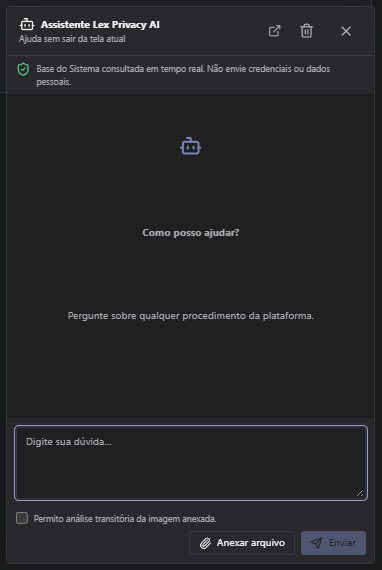
No menu lateral, selecione Assistente Virtual. O painel é aberto sobre a página atual, sem interromper o módulo em uso. Se o painel for fechado pelo botão Fechar, ele pode ser aberto novamente pelo mesmo item do menu.
No cabeçalho do painel estão disponíveis:
| Controle | Uso |
|---|---|
| Base do Sistema | Abre a base de conhecimento configurada para o Assistente. |
| Nova conversa | Limpa as perguntas, respostas, anexos e mensagens de erro exibidos no painel. |
| Fechar | Oculta o painel sem alterar a página que está sendo utilizada. |
O aviso do painel informa que a Base do Sistema é consultada em tempo real e orienta a não enviar credenciais ou dados pessoais.
Consulta
3. Fazer uma pergunta
- Digite a dúvida no campo Digite sua dúvida....
- Pressione Enter ou clique em Enviar.
- Aguarde a mensagem Consultando a Base do Sistema… desaparecer.
- Leia a resposta apresentada pelo Assistente.
O campo aceita até 8.000 caracteres. Pressione Shift+Enter para inserir uma nova linha sem enviar a pergunta. O botão Enviar permanece indisponível enquanto a pergunta estiver vazia ou enquanto outra consulta estiver sendo processada.
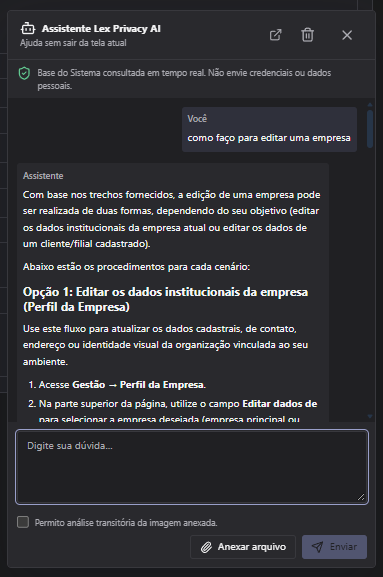
As respostas podem usar títulos, listas, tabelas, blocos de código e links em Markdown. Quando a dúvida não for encontrada na Base do Sistema atual, o Assistente informa que não encontrou orientação suficiente.
Resultado
4. Ler fontes e exemplos
Para perguntas que não são apenas conversas breves, a resposta pode apresentar a seção Fontes consultadas. Expanda essa seção para abrir os documentos usados como base em uma nova aba.
Quando a pergunta pedir um procedimento, o Assistente também pode apresentar Exemplos do Assistente. Clique em uma imagem para abrir a visualização ampliada e use o botão de fechar ou a tecla Esc para retornar à conversa.
As respostas acompanham o contexto da tela atual — rota e título são enviados como metadados de contexto, não como instruções. Isso ajuda a orientar a consulta sem substituir o conteúdo da Base do Sistema.
Análise visual
5. Anexar uma imagem
Quando a análise visual estiver disponível no ambiente, use Anexar arquivo para enviar uma captura de tela ou cole uma imagem diretamente no campo de pergunta.
- Selecione um arquivo PNG, JPG ou JPEG de até 5 MB, ou cole uma imagem no campo.
- Confirme Permito análise transitória da imagem anexada..
- Escreva uma pergunta sobre a imagem.
- Clique em Enviar.
A imagem é convertida temporariamente para análise. Use o botão de remoção da prévia caso tenha selecionado o arquivo errado. Sem o consentimento marcado, o Assistente não envia a imagem.
Não envie credenciais, tokens, dados pessoais ou outras informações confidenciais na pergunta ou na imagem. Se a análise visual não estiver configurada, o botão de anexo fica indisponível e o painel mostra a orientação correspondente.
Validações
6. Mensagens e limitações
| Situação | Comportamento |
|---|---|
| Imagem com formato inválido | Aceita somente PNG, JPG ou JPEG. |
| Imagem maior que 5 MB | A imagem é recusada e o painel informa o limite. |
| Sem consentimento visual | A pergunta não é enviada enquanto a permissão transitória não for confirmada. |
| Base indisponível | O painel mostra uma mensagem de indisponibilidade e não inventa uma orientação. |
| Serviço de IA indisponível | O Assistente informa que não conseguiu obter a resposta e orienta tentar novamente. |
Resumo
7. Principais fluxos
- Consultar procedimento: abrir Assistente Virtual → escrever a dúvida → Enviar → ler a resposta e as fontes consultadas.
- Nova conversa: abrir o menu do assistente → Nova conversa → fazer a próxima pergunta sem o histórico anterior.
- Analisar imagem: Anexar arquivo ou colar imagem → confirmar análise transitória → escrever a pergunta → Enviar.
- Ver exemplo: abrir uma resposta procedural → selecionar um exemplo visual → fechar a visualização ampliada.