Suporte
Chamados
Abra um chamado para relatar problemas e acompanhe a resposta do atendimento na própria aplicação.
Visão geral
1. Para que serve
O módulo Chamados centraliza a comunicação entre o usuário e o atendimento. Use-o para registrar o que aconteceu, acompanhar as mensagens e enviar novas informações até a conclusão do atendimento.
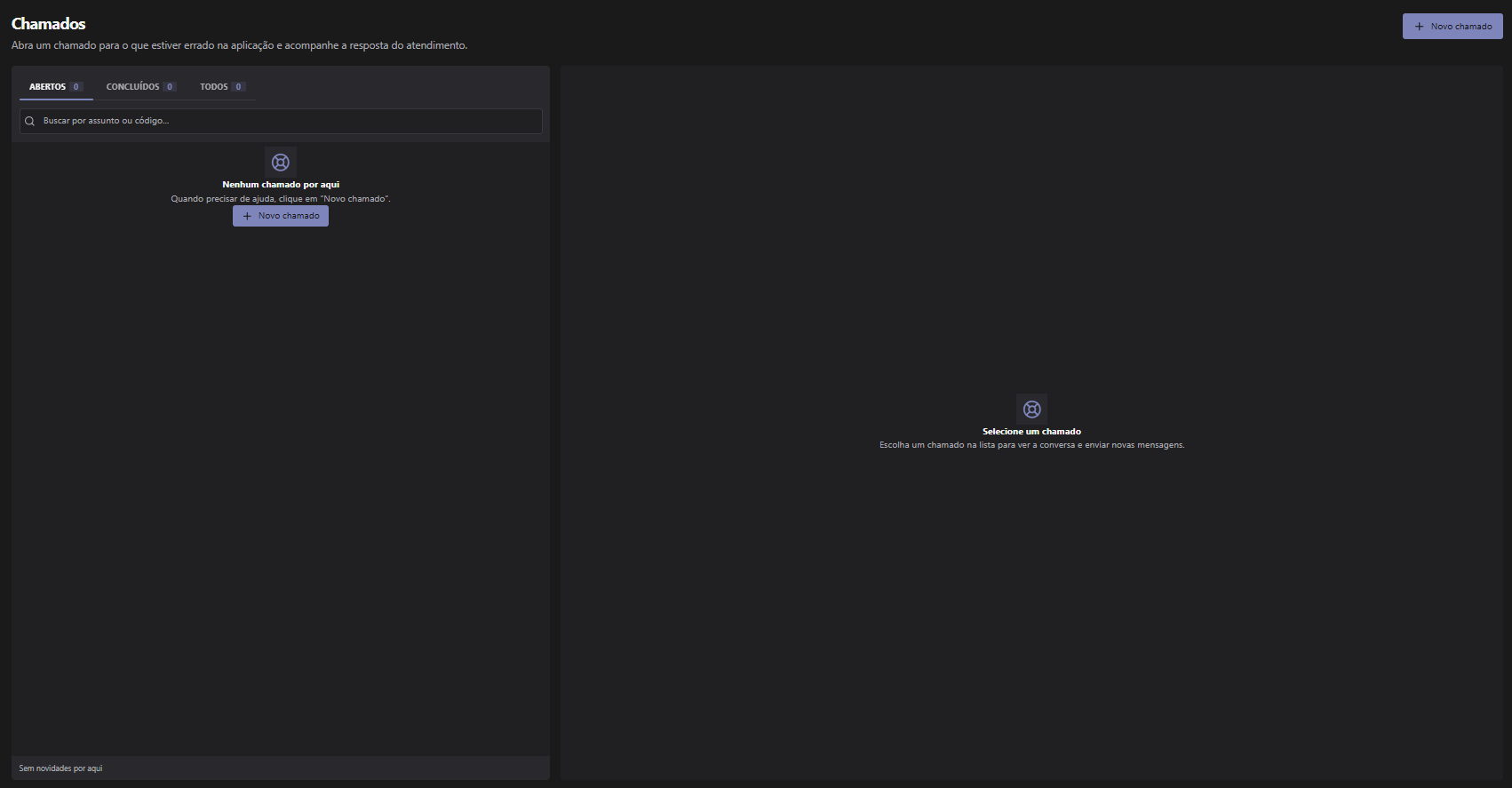
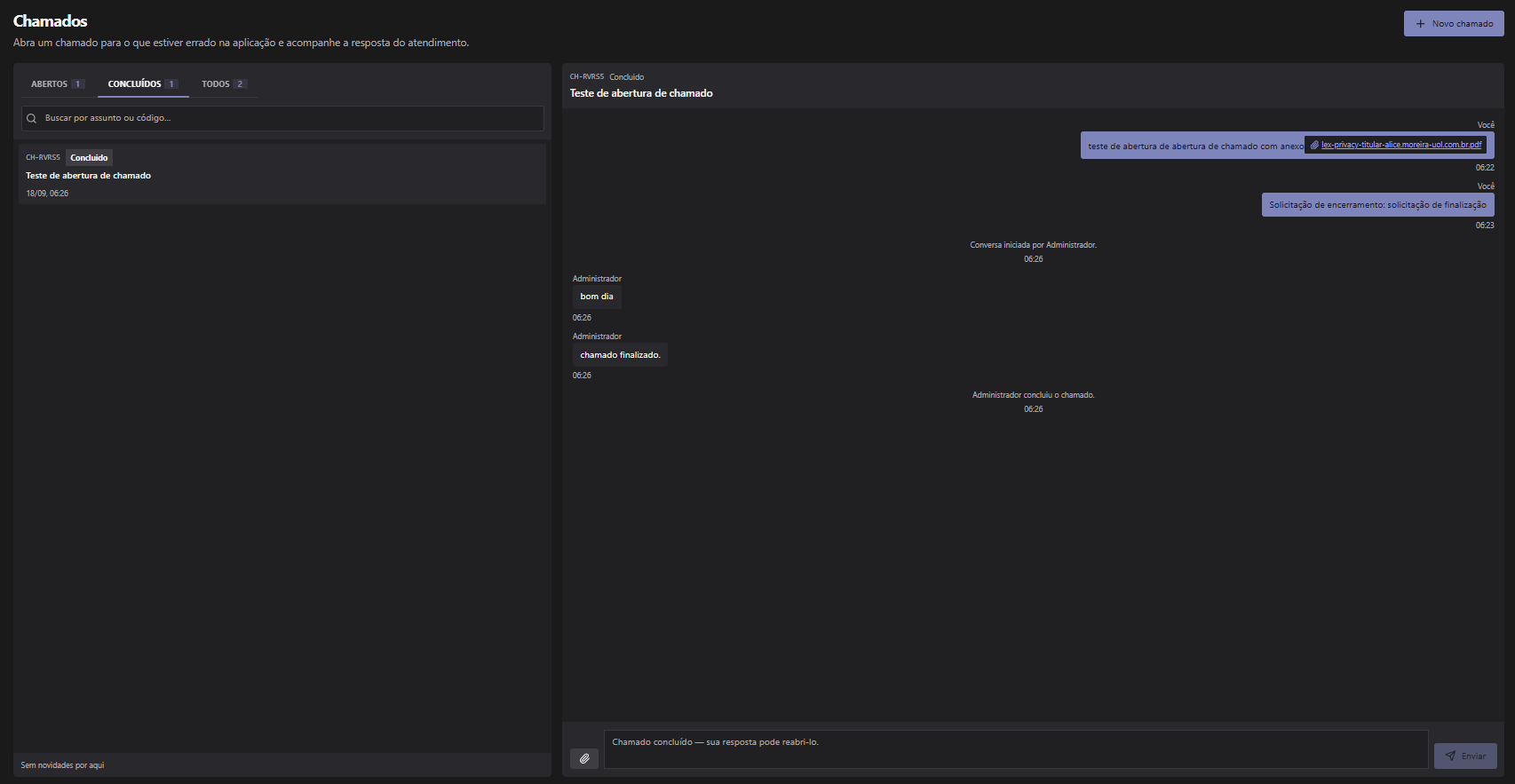
O acesso é feito pelo menu Suporte, na opção Chamados. A tela apresenta a lista à esquerda e a conversa do chamado selecionado à direita.
Consulta
2. Consultar e filtrar chamados
A lista pode ser organizada pelas abas:
| Aba | Conteúdo |
|---|---|
| Abertos | Chamados que ainda não estão em um estado configurado como concluído. |
| Concluídos | Chamados cujo estado foi configurado pelo atendimento como encerrado. |
| Todos | Todos os chamados disponíveis para o usuário autenticado. |
Use o campo Buscar por assunto ou código... para localizar um chamado pelo assunto ou pelo código exibido na lista. Cada item mostra o código, o estado, o assunto e a data da última atividade.
Quando houver uma nova atividade, o chamado pode exibir o indicador Atualização. Ao abrir o chamado, a atividade é marcada como vista no navegador. O rodapé informa se há novidades.
Abertura
3. Abrir um chamado
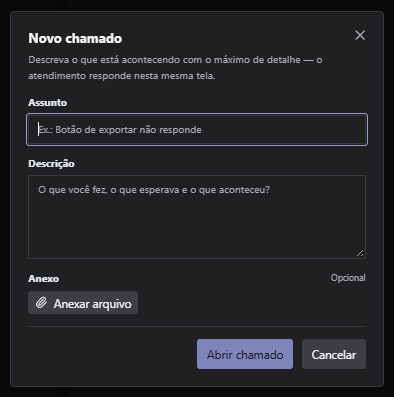
- Clique em Novo chamado.
- Informe um Assunto com pelo menos três caracteres.
- Descreva o que foi feito, o que era esperado e o que aconteceu.
- Se necessário, adicione um arquivo ou uma imagem em Anexo.
- Clique em Abrir chamado.
O assunto aceita até 255 caracteres e a descrição aceita até 20.000 caracteres. O anexo é opcional; a tela rejeita arquivos maiores que 25 MB e informa quando não consegue ler o arquivo selecionado.
Após a criação, o chamado é selecionado automaticamente e a conversa fica disponível para acompanhamento. A aplicação informa o código do chamado e que o atendimento responderá pela mesma tela.
Atendimento
4. Acompanhar a conversa
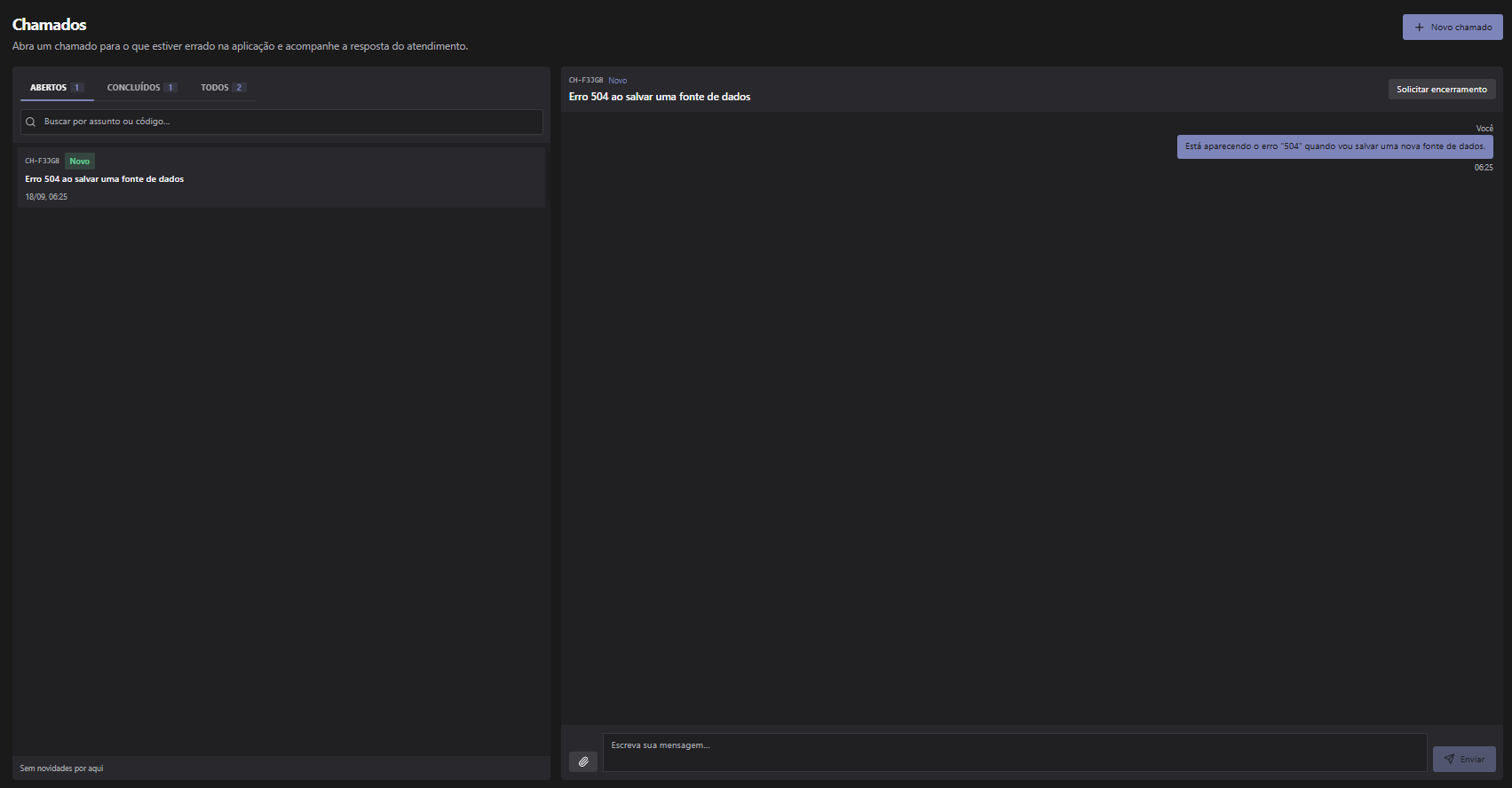
Selecione um chamado na lista para abrir o detalhe. O cabeçalho da conversa mostra o código, o estado, o assunto e, enquanto o chamado não estiver concluído, o botão Solicitar encerramento.
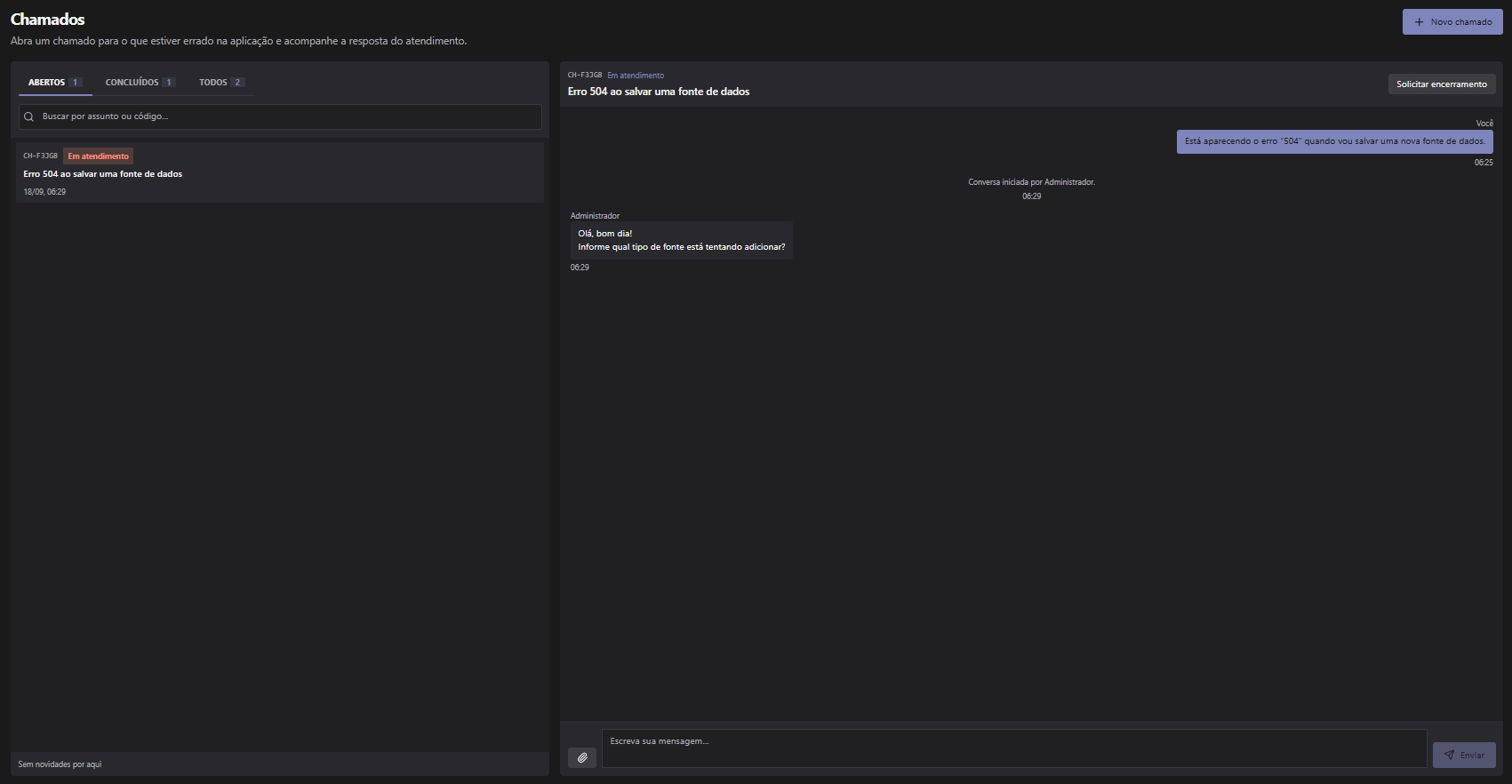
As mensagens são apresentadas como uma conversa. Mensagens enviadas pelo usuário aparecem identificadas como Você; mensagens do atendimento mostram o nome do atendente; eventos do sistema aparecem centralizados. Imagens são exibidas na conversa e outros arquivos aparecem como anexos para download.
A lista e o detalhe são atualizados periodicamente enquanto a página está visível. Se a conversa ainda estiver carregando, a tela informa o estado de carregamento. Se não houver mensagens, é exibida a mensagem Nenhuma mensagem.
Interação
5. Enviar uma mensagem
- Digite a resposta no campo Escreva sua mensagem....
- Se necessário, use o botão de anexo para enviar uma imagem ou arquivo.
- Clique em Enviar.
Também é possível enviar a mensagem pressionando Ctrl+Enter no Windows ou Linux, ou Command+Enter no macOS. O envio exige texto ou anexo.
O mesmo limite de 25 MB para anexos é aplicado na interface. Se o arquivo não puder ser lido ou o serviço de suporte não aceitar o tamanho enviado, a tela apresenta uma mensagem de erro para que o arquivo seja reduzido ou reenviado.
Conclusão
6. Solicitar o encerramento
Enquanto o chamado não estiver concluído, clique em Solicitar encerramento. Informe uma justificativa com pelo menos três caracteres e clique em Enviar solicitação.
A solicitação é registrada como uma mensagem no chamado. A aplicação não altera diretamente o estado: o atendimento analisa a justificativa e conclui o chamado pelo painel de suporte. Por isso, o estado pode continuar aberto ou em atendimento até que a equipe finalize a análise.
Em um chamado concluído, o botão de solicitação não é exibido. O campo de mensagem informa que uma nova resposta pode reabrir o chamado, conforme a regra do atendimento.
Acesso e estados
7. Permissões e mensagens do serviço
Chamados é uma área transversal do menu e exige uma sessão autenticada. O servidor identifica o usuário a partir da sessão e só retorna os chamados pertencentes a esse usuário; o navegador não informa a identidade do cliente nem envia as credenciais da integração.
Resumo
8. Principais fluxos
- Abrir: Chamados → Novo chamado → preencher assunto e descrição → opcionalmente anexar arquivo → Abrir chamado.
- Acompanhar: Chamados → escolher Abertos, Concluídos ou Todos → pesquisar pelo assunto ou código → selecionar o chamado.
- Responder: abrir o chamado → escrever mensagem ou anexar arquivo → Enviar.
- Solicitar encerramento: abrir chamado não concluído → Solicitar encerramento → informar justificativa → Enviar solicitação.